




- 綠色版查看
- 綠色版查看
- 綠色版查看
迅捷屏幕錄像工具軟件特色
懸浮窗操控:
提供懸浮窗界面,用戶可便捷控制錄屏開關、暫停按鈕等。
在懸浮窗中可快捷打開畫筆工具進行涂鴉,一鍵開啟錄屏截圖功能,操作更加靈活方便。
定時錄制與自動停止:
支持自由設置電腦錄屏的起止時間、錄制模式、聲音來源等參數,創建錄屏任務后,軟件會按指定時間自動錄屏。
錄制時可選擇自動停止模式,設置好錄屏時長及錄屏完成后的操作,實現錄制后自動停止關機,無需時刻守在電腦屏幕前。
視頻剪輯與后期處理:
內置剪輯功能,支持視頻裁剪、合并、加字幕等一站式創作,提升效率。
提供截圖特效功能,可添加邊框閃動、聲音提示等特效,讓視頻截圖操作更加醒目。
多格式輸出與兼容性:
支持AVI/MP4/FLV/WMV等多種視頻格式輸出,滿足不同場景下的格式需求。
兼容Windows平臺運行,適用于各種電腦配置,無論是輕薄本、老舊電腦還是入門級配置的辦公機,都能流暢運行。
迅捷屏幕錄像工具軟件功能
多種錄制模式:
全屏錄制:一鍵錄制整個電腦屏幕,適用于需要完整記錄屏幕內容的場景,如演示文稿、視頻播放等。
區域錄制:用戶可自定義錄制區域,精準捕捉特定窗口或畫面部分,適用于局部內容錄制,如軟件操作教程、游戲精彩瞬間等。
游戲錄制:專為游戲玩家設計,優化幀率和編碼,降低CPU占用,確保游戲錄制流暢無卡頓,輕松記錄游戲高光時刻。
攝像頭錄制:支持電腦攝像頭實時錄制,可實現畫中畫效果,適用于Vlog視頻制作、在線教學等需要同時展示屏幕和人物畫面的場景。
高清錄制與畫質選擇:
支持原畫、標清、高清三檔畫質設置,滿足不同場景下的畫質需求。
提供1080P/4K高清錄制選項,確保輸出視頻畫質清晰、流暢。
聲畫同步與音頻錄制:
支持多級別音頻采集,可同時采集麥克風音頻和聲卡原聲,實現聲畫同步錄制。
提供多種錄音模式選擇,如系統聲音和麥克風、僅系統聲音、僅麥克風聲音、自定義聲音以及不錄制聲音等,滿足不同錄制需求。
實時標注與涂鴉功能:
錄制過程中可實時添加箭頭、文字、高亮標記等,使教學演示更生動,重點內容一目了然。
支持畫筆工具進行涂鴉,增強錄制內容的互動性和趣味性。
鼠標特效與軌跡顯示:
可設置鼠標點擊的聲音、移動軌跡顏色、高亮顯示等特效,提升操作演示的清晰度。
適用于教學演示、游戲解說、視頻會議講解等場景,使觀眾更清晰地看到操作過程。
迅捷屏幕錄像工具亮點
輕量易用:
軟件體積小,幾乎不占用太多CPU和內存資源。
界面設計直觀,功能分類明確,新手也能快速上手。
功能全面:
集錄制、編輯、導出于一體,無需額外軟件即可完成屏幕錄制全流程。
提供多種錄制模式和音頻錄制選項,滿足不同場景下的錄制需求。
畫質穩定:
支持高清錄制模式,確保輸出視頻畫質清晰、流暢。
優化幀率和編碼,降低CPU占用,確保長時間錄制也不會出現卡頓現象。
迅捷屏幕錄像工具使用方法
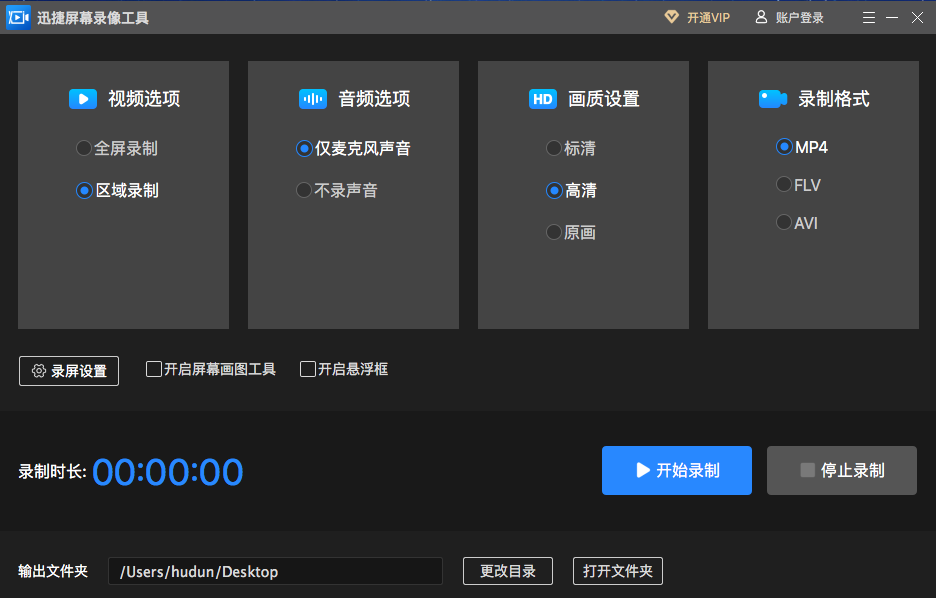
1.先打開迅捷屏幕錄像工具MAC版,將軟件中的視頻選項、音頻選項、畫質設置、錄制格式都設置下。
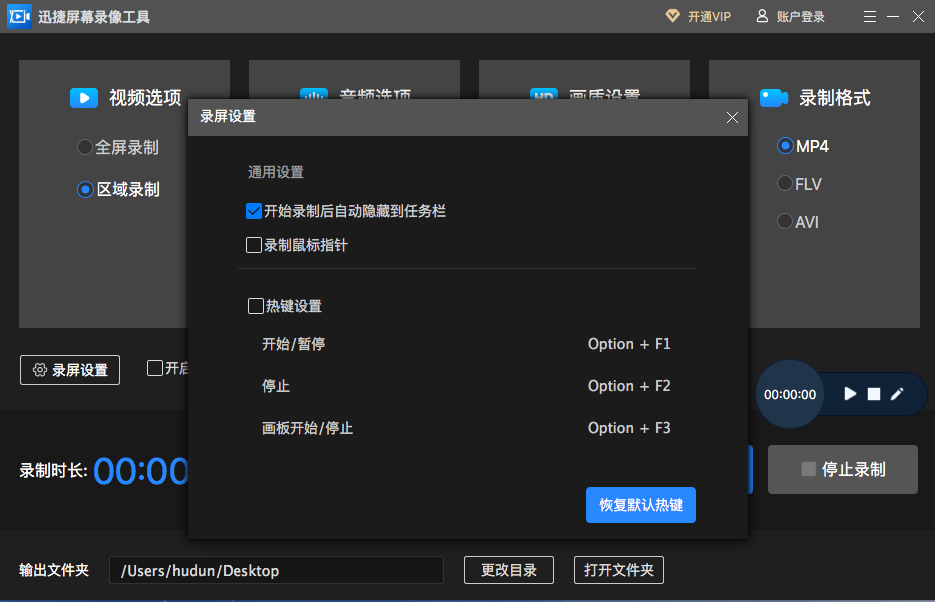
2.之后點擊錄屏設置,將相關的錄屏設置完善好,并且還可以選擇開啟懸浮窗、屏幕畫圖工具。
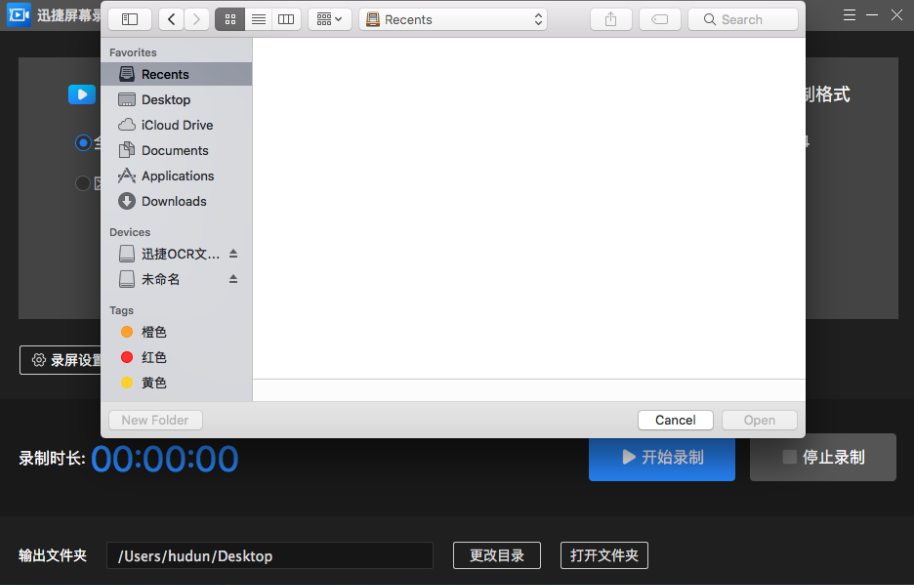
3.錄制視頻之前,可將輸出文件夾更改下,以便于找到錄制的視頻。最后一鍵點擊開始錄制按鈕就可以錄制視頻了。
問題:錄制畫面卡頓或掉幀
原因:電腦性能不足(如內存過低、顯卡老化)或錄制設置過高。
解決方案:
關閉其他占用資源的程序(如瀏覽器、視頻播放器)。
降低錄制畫質(如從“原畫”調至“高清”)或幀率(如從30幀/秒調至15幀/秒)。
更新顯卡驅動或升級硬件(如增加內存)。
問題:錄制內容不完整或出現黑邊
原因:錄制框未完全覆蓋目標區域或軟件分辨率設置錯誤。
解決方案:
重新調整錄制框大小,確保完全覆蓋目標區域。
在軟件設置中調整分辨率(如選擇“100%”原尺寸錄制)。
迅捷屏幕錄像工具更新日志
1.修復若干bug;
2.優化細節問題;
華軍小編推薦:
迅捷屏幕錄像工具MAC版作為一款不斷更新迭代的媒體工具軟件,已經在一次又一次的版本更新中改頭換面,更加符合用戶需求,給用戶帶來了極高的使用體驗,華軍軟件園小編推薦大家下載使用,另外還有易媒寶、Adobe Photoshop Lightroom For Mac、剪大師、愛奇藝視頻播放器、ORB Producer Suite智能編曲插件套裝等相關軟件也還不錯哦,可以下載使用。


























您的評論需要經過審核才能顯示
有用
有用
有用