辦公軟件 占存:8203KB 時間:2017-10-27
軟件介紹: 126郵箱登陸器官方版是網易閃電郵是網易自主研發的專有郵件協議,可以訪問網易旗下所有郵箱...
126郵箱在線使用_126郵箱網頁版入口(超詳細教程)
作為國內常用的免費郵箱之一,126郵箱憑借穩定的性能和豐富的功能,成為個人辦公、日常溝通的重要工具。很多用戶想快速找到126郵箱網頁版入口并熟練在線使用,本文將從官方入口確認、多設備登錄步驟、核心功能使用到常見問題排查,126郵箱網頁版使用核心在于認準官方入口(https://mail.126.com),掌握多場景登錄方式和基礎功能操作,遇到問題按上述方法排查即可高效解決。無論是個人日常使用還是簡單辦公,126郵箱網頁版無需安裝額外軟件,打開瀏覽器即可便捷使用。收藏本文,后續遇到使用問題可隨時查閱!

一、126郵箱網頁版官方入口(精準直達,避開釣魚陷阱)
想要安全使用126郵箱網頁版,首要前提是認準官方入口,避免誤入釣魚網站導致賬號信息泄露。以下是3種安全可靠的入口獲取方式,優先推薦第一種直達方式:
1. 官方網址直達:打開任意主流瀏覽器(Chrome、Safari、Edge、Firefox均可),在地址欄準確輸入126郵箱官方網址:https://mail.126.com,按下回車鍵即可直接進入官方登錄頁面。注意核對地址欄是否有“安全鎖”標識,確保連接安全。
2. 網易官網跳轉:126郵箱隸屬于網易,可通過網易首頁間接進入。打開網易官網(https://www.163.com),點擊頁面右上角“免費郵箱”,在下拉菜單中選擇“126網易免費郵”,即可跳轉至126郵箱網頁版登錄界面。
3. 搜索引擎精準檢索:在百度、搜狗等搜索引擎中輸入核心關鍵詞“126郵箱網頁版官方入口”,搜索結果中帶有“官方”標識的鏈接即為正規入口,點擊即可進入。建議避免點擊無官方標識的陌生鏈接。
二、126郵箱在線登錄全步驟(電腦+手機通用)
126郵箱網頁版支持賬號密碼、掃碼、手機號三種登錄方式,適配電腦和手機瀏覽器,下面分場景詳細說明:
(一)電腦端網頁版登錄步驟
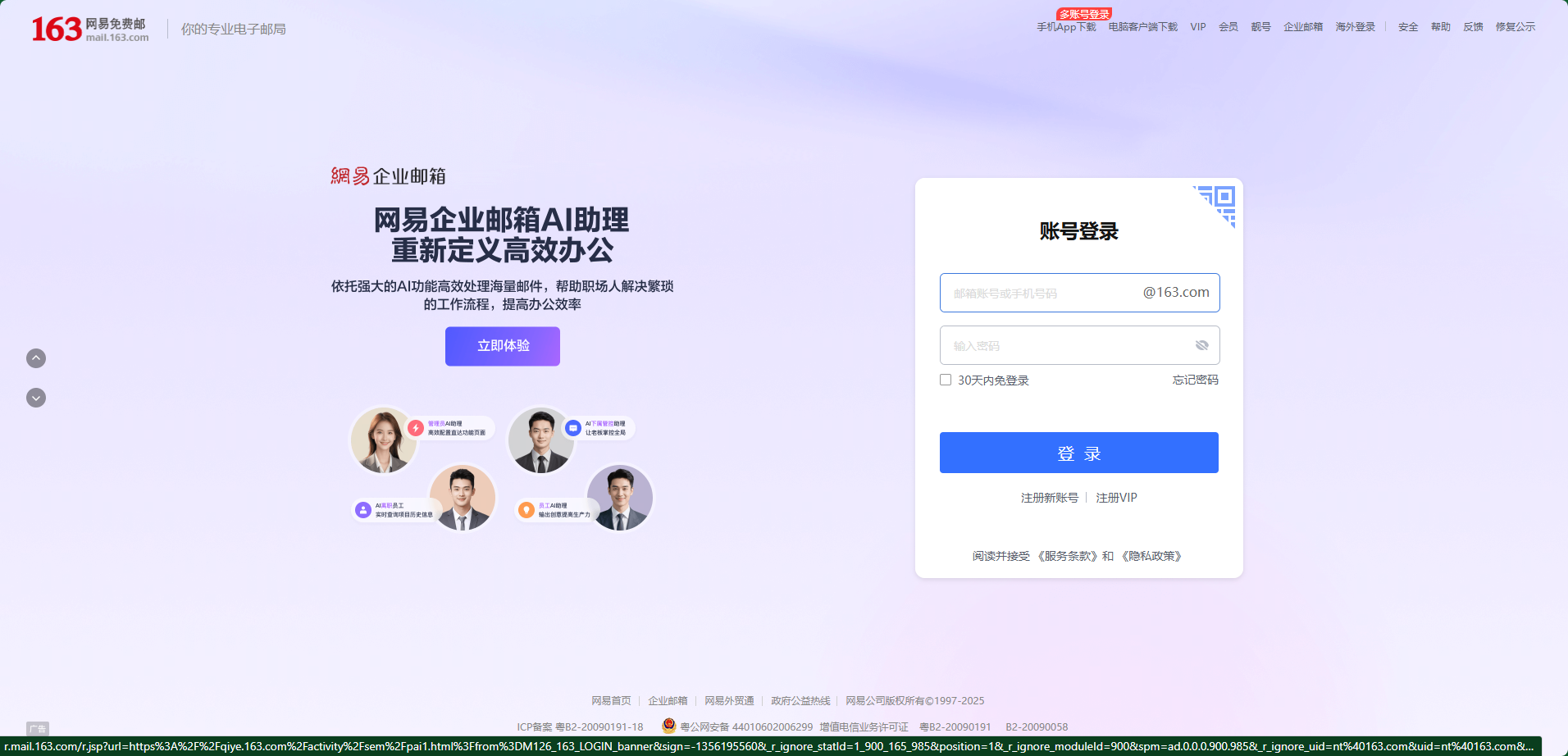
1. 通過上述官方入口進入126郵箱登錄頁面,頁面中央將顯示賬號和密碼輸入框。
2. 在賬號輸入框中,完整填寫你的126郵箱賬號(必須包含“@126.com”后綴,例如“example@126.com”),避免因缺少后綴導致登錄失敗。
3. 在密碼輸入框中輸入正確密碼,注意區分字母大小寫,若密碼包含特殊字符,需確認輸入格式準確。建議開啟密碼可見功能(點擊輸入框右側眼睛圖標),核對輸入內容無誤。
4. 可選操作:若在個人專屬電腦上使用,可勾選“記住用戶名”,減少后續登錄重復輸入;公共電腦不建議勾選,避免賬號信息泄露。
5. 點擊“登錄”按鈕,系統驗證通過后,將自動跳轉至126郵箱收件箱主界面,完成登錄。
(二)手機端網頁版登錄步驟
1. 打開手機自帶瀏覽器,在地址欄輸入官方網址https://mail.126.com,頁面將自動適配移動端布局。
2. 點擊頁面左上角“登錄”按鈕,跳轉至賬號輸入頁面。
3. 按要求填寫完整126郵箱賬號和密碼,若系統提示安全驗證(如圖形驗證碼、短信驗證),按指引完成驗證即可。
4. 登錄成功后,可通過底部導航欄快速切換“收件箱”“寫信”“聯系人”等功能模塊,操作便捷。
(三)便捷登錄方式推薦(提升效率)
- 掃碼登錄:若已安裝網易郵箱APP,在電腦端或手機端登錄頁面點擊“掃碼登錄”,打開APP掃描頁面顯示的二維碼,在移動端確認登錄即可,安全又快捷。
- 手機號快捷登錄:已綁定手機號的126郵箱賬號,可直接選擇“手機號登錄”,輸入綁定手機號及密碼(或接收驗證碼),無需記憶復雜郵箱賬號。
三、126郵箱網頁版核心功能在線使用技巧
登錄成功后,掌握以下核心功能使用方法,可大幅提升辦公和溝通效率:
(一)基礎郵件操作(寫信、收發、管理)
1. 撰寫發送郵件:點擊頁面左側“寫信”按鈕,進入編輯界面。在“收件人”欄輸入對方郵箱地址(多個地址用逗號分隔),填寫“主題”和郵件正文;若需添加附件,點擊“添加附件”,支持多種文件類型上傳,且支持斷點續傳,網絡中斷后重新連接可繼續傳輸。編輯完成后點擊“發送”,即可完成郵件發送,發送成功后可在“已發送”文件夾中查看。
2. 查看與回復郵件:登錄后默認進入“收件箱”,左側顯示郵件列表,右側為內容預覽(分欄設計提升閱讀效率)。點擊任意郵件即可查看完整內容,如需回復,點擊郵件下方“回復”或“全部回復”,編輯內容后發送;若需轉發,點擊“轉發”,輸入接收人地址即可。
3. 郵件分類與管理:支持按發件人、主題關鍵詞或時間范圍篩選郵件,快速定位目標內容。可給重要郵件添加星標或自定義標簽,便于后續查找;也可創建文件夾,對郵件進行分類歸檔,保持收件箱整潔。
(二)特色功能使用(提升便捷性)
- 聯系人管理:點擊左側“聯系人”,可添加新聯系人(輸入姓名、郵箱等信息),也可創建聯系人分組,方便批量發送郵件。支持導入/導出聯系人,便于在不同設備間同步。
- 富文本編輯:撰寫郵件時,可使用正文編輯欄的富文本功能,調整字體樣式、顏色、段落格式,插入圖片、表格等,滿足多樣化的郵件排版需求。
- 自動回復與假期設置:進入郵箱“設置”,找到“自動回復”選項,開啟后可設置回復內容和生效時間,適合出差、休假期間無法及時處理郵件的場景。
四、126郵箱網頁版使用常見問題排查(避坑指南)
使用過程中遇到登錄失敗、功能異常等問題,可按以下方法排查解決:
(一)登錄失敗問題
- 密碼錯誤/賬號格式問題:確認賬號完整包含“@126.com”后綴,密碼區分大小寫及特殊字符;若忘記密碼,點擊登錄頁面“忘記密碼”,通過綁定手機號接收驗證碼重置密碼。
- 登錄超時/無法加載:登錄后長時間無操作可能導致超時,需重新登錄;若頁面無法加載,可按Ctrl+F5強制刷新,或清除瀏覽器緩存后重試;同時檢查網絡連接,關閉防火墻或廣告攔截插件。
- 賬號被禁用:若提示賬號禁用,可能是長期未使用或存在異常操作,按頁面指引提交證明材料,等待系統審核恢復。
(二)附件上傳/下載問題
附件上傳失敗可能是文件大小超過限制或格式不支持,建議壓縮文件后再上傳;下載附件異常時,檢查網絡穩定性,更換瀏覽器或清理下載緩存。
(三)安全性問題
- 開啟二次驗證:進入“設置-賬戶安全”,開啟二次驗證功能,登錄時需額外輸入手機驗證碼,提升賬號安全性。
- 定期修改密碼:建議每3-6個月修改一次郵箱密碼,使用字母、數字、符號組合的高強度密碼,避免使用與其他平臺相同的密碼。
- 警惕異地登錄:若收到異地登錄提醒,立即修改密碼,并檢查郵箱內是否有異常郵件發送或刪除記錄,必要時聯系網易客服。
本資訊來自互聯網,如有侵權請聯系刪除~