硬件工具 占存:105MB 時間:2021-03-31
軟件介紹: 驅動精靈官方版是一款功能全面的綜合性驅動管理軟件。它擁有行業領先的驅動數據庫,能為電腦智能...
驅動精靈是一款專業的驅動管理工具,能夠智能檢測電腦硬件并自動匹配、下載和安裝最新驅動程序。它提供驅動備份、恢復、卸載等實用功能,有效解決因驅動問題導致的設備異常、系統藍屏等故障。軟件內置海量驅動庫,支持離線安裝,特別適合重裝系統后快速恢復驅動。界面簡潔友好,操作便捷,是普通用戶維護電腦驅動的得力助手。接下來就讓華軍小編為大家解答一下驅動精靈怎么更新驅動以及驅動精靈更新驅動的方法吧!
第一步
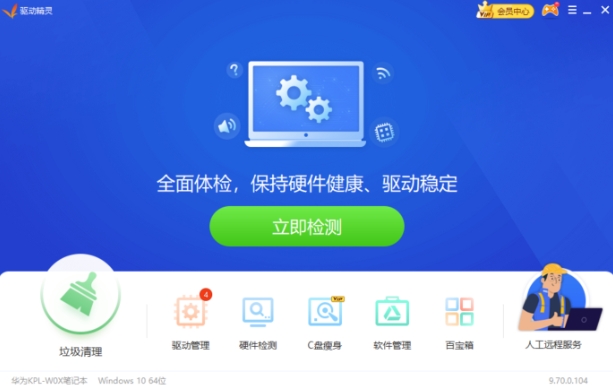
在電腦桌面雙擊驅動精靈圖標,打開軟件主界面。
第二步
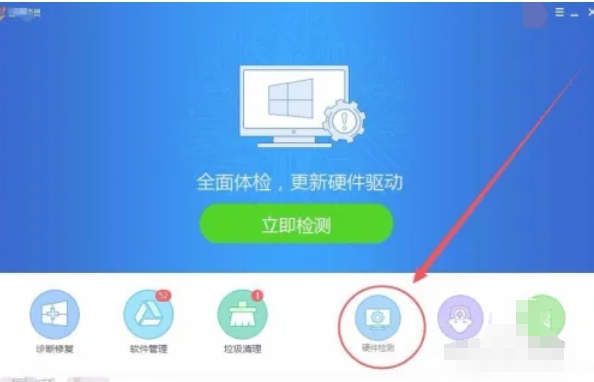
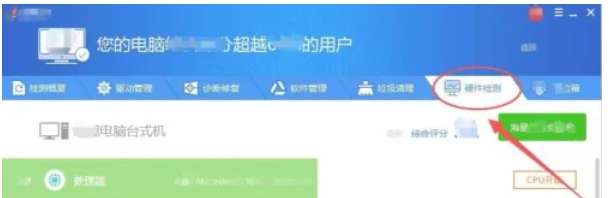
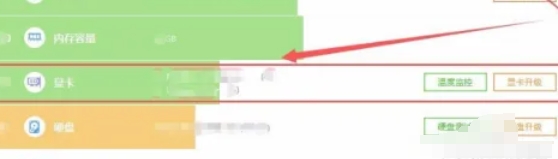
點擊頂部菜單欄的 【硬件檢測】 選項卡(或首頁的“立即檢測”按鈕)。在硬件檢測結果中,找到 【顯卡】 分類。
第三步
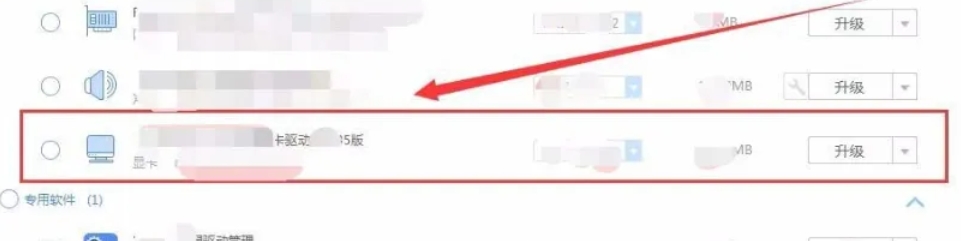
如果顯卡驅動有可更新版本,右側會顯示 【升級】 按鈕(或提示“可升級”)。點擊 【升級】 按鈕,驅動精靈會自動下載并安裝最新版顯卡驅動。安裝過程中可能彈出提示窗口,選擇 【允許】 或 【繼續】。升級完成后,會提示“驅動安裝成功”,建議重啟電腦使更改生效。
第四步
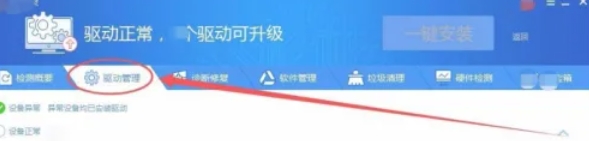
在驅動精靈主界面,點擊頂部菜單欄的 【驅動管理】 選項卡。驅動管理頁面下方會列出所有可更新的驅動(如顯卡、聲卡、網卡等),并標注當前版本和最新版本。
第五步
勾選單個驅動(如僅更新顯卡)或點擊 【全選】 批量更新。點擊右上角的 【一鍵升級】 按鈕。驅動精靈會自動下載并安裝所選驅動,過程中請勿關閉軟件或斷電。
第六步
升級完成后,根據提示重啟電腦,確保新驅動正常加載。
以上就是華軍小編為您整理的驅動精靈怎么更新驅動以及驅動精靈更新驅動的方法啦,希望能幫到您!