32位 占存:4.83G 時間:2025-06-05
軟件介紹: Windows 10 V21H2 32位 專業(yè)版是微軟推出的面向企業(yè)和高級用戶的操作系統(tǒng)版本,旨在提供高效、穩(wěn)...
Windows 10 V21H2 32位 專業(yè)版是微軟推出的面向企業(yè)和高級用戶的操作系統(tǒng)版本,旨在提供高效、穩(wěn)定且功能豐富的使用體驗,那么Windows 10 V21H2 32位怎么安裝?Windows 10 V21H2 32位安裝的方法?下面就讓小編給大家解答下吧!
Windows 10 V21H2 32位怎么安裝?
1、設置BIOS啟動順序
重啟電腦,進入BIOS設置(通常按F2、F12、Delete等鍵,具體取決于電腦型號)。
將啟動順序調整為從U盤啟動,保存設置并退出BIOS。
2、啟動安裝程序
電腦將從U盤啟動,進入Windows 10安裝界面。
選擇語言、時間和貨幣格式、鍵盤或輸入法,點擊“下一步”。
點擊“現(xiàn)在安裝”。
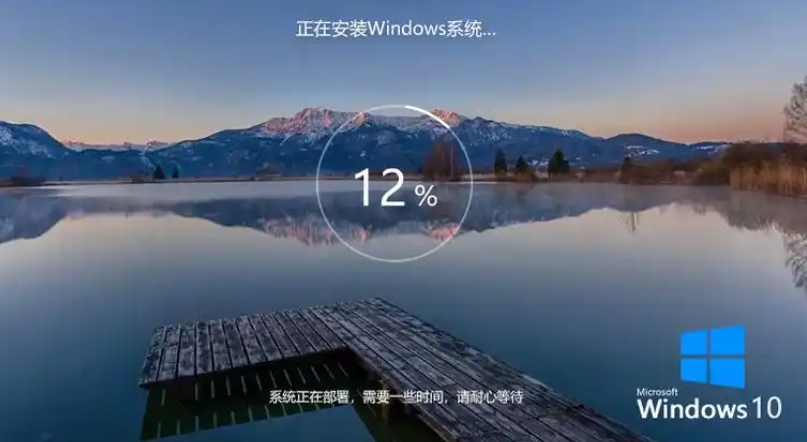
3、輸入產(chǎn)品密鑰(可選)
如果有產(chǎn)品密鑰,輸入后點擊“下一步”。
如果沒有,可選擇“我沒有產(chǎn)品密鑰”,安裝完成后再激活。
4、選擇安裝版本
選擇“Windows 10 專業(yè)版”,點擊“下一步”。
5、接受許可條款
勾選“我接受許可條款”,點擊“下一步”。
6、選擇安裝類型
選擇“自定義:僅安裝Windows(高級)”。
7、分區(qū)和格式化
選擇安裝系統(tǒng)的磁盤分區(qū)。
如果需要,可刪除現(xiàn)有分區(qū)或創(chuàng)建新分區(qū)。
選擇目標分區(qū),點擊“下一步”開始安裝。
8、等待安裝完成
安裝過程中,電腦可能會自動重啟多次。
安裝完成后,進入初始設置界面。
以上就是華軍小編為您整理的Windows 10 V21H2 32位怎么安裝?Windows 10 V21H2 32位安裝的方法啦,希望能幫到您。

 Win11專業(yè)版和專業(yè)工作站版有什么區(qū)別-專業(yè)版和專業(yè)工作站版的區(qū)別
 筆記本專用 Ghost Win10 64位 通用專業(yè)版怎么安裝-筆記本專用 Ghost Win10 64位 通用專業(yè)版安裝的方法
 Ghost Windows 10 64位 系統(tǒng)世界純凈版怎么安裝?-Ghost Windows 10 64位 系統(tǒng)世界純凈版安裝的方法
 游戲專用 Win10 64位 純凈專業(yè)版怎么安裝-游戲專用 Win10 64位 純凈專業(yè)版安裝的方法
 游戲專用 Ghost Win10 64位 極速優(yōu)化正式版怎么安裝-游戲專用 Ghost Win10 64位 極速優(yōu)化正式版安裝的方法