64位 占存:5.63G 時間:2025-04-10
軟件介紹: Windows 10 64位免費專業教育版(Windows 10 Education 64-bit)是微軟為教育機構和學生量身定制...
Windows 10 64位免費專業教育版(Windows 10 Education 64-bit)是微軟為教育機構和學生量身定制的操作系統版本,基于Windows 10企業版開發,提供了一系列適合教育場景的功能和工具,旨在提升教學效率、增強學習體驗并保障系統安全。想要知道Windows10 64位 免費專業教育版怎么安裝的小伙伴就接著往下看吧。

備份數據
安裝前需備份重要文件,防止數據丟失。
系統要求
確保電腦滿足以下配置:
處理器:1 GHz或更快,支持64位。
內存:4 GB及以上。
硬盤空間:至少30 GB可用空間。
顯卡:支持DirectX 9或更高版本。
下載工具
微軟官方工具:Media Creation Tool(微軟官網下載)。
鏡像文件:從可信來源下載Windows 10 64位專業教育版ISO文件。
二、安裝步驟
方法一:使用Media Creation Tool
運行工具
雙擊下載的Media Creation Tool,選擇“為另一臺電腦創建安裝介質”。
選擇配置
選擇語言、版本(選“Windows 10 專業教育版”)、體系結構(64位)。
選擇安裝介質:U盤(至少8GB)或ISO文件。
制作啟動盤
若選U盤,工具將自動格式化并寫入系統文件。
啟動安裝
插入U盤,重啟電腦,按F2/F12/DEL等鍵進入BIOS。
將U盤設為第一啟動項,保存退出。
安裝系統
選擇語言、鍵盤布局,點擊“現在安裝”。
輸入產品密鑰(若無,可跳過,安裝后激活)。
選擇“自定義:僅安裝Windows”,選擇安裝位置(建議全新安裝)。
等待安裝完成,系統自動重啟。
方法二:使用ISO鏡像文件
制作啟動盤
使用Rufus等工具將ISO文件寫入U盤。
或直接解壓ISO文件到U盤(需確保U盤為FAT32格式)。
啟動安裝
同方法一,從U盤啟動進入安裝界面。
安裝系統
步驟與方法一相同。
三、安裝后設置
區域和語言
選擇“中國”作為區域,鍵盤布局選“微軟拼音”。
網絡連接
連接Wi-Fi,系統自動下載更新。
賬戶登錄
使用微軟賬戶登錄,或選擇“脫機賬戶”進行本地登錄。
隱私設置
根據需求調整隱私選項,點擊“接受”。
四、注意事項
激活系統
專業教育版通常需通過學校或機構提供的密鑰激活。
若無密鑰,可嘗試聯系微軟支持獲取幫助。
驅動安裝
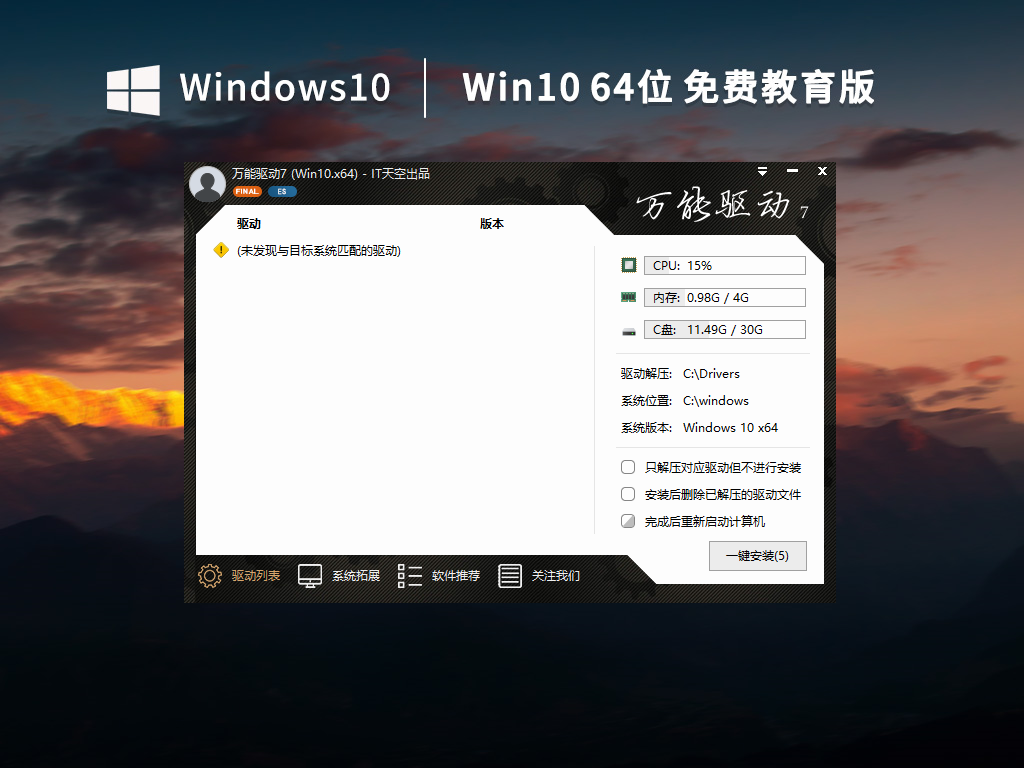
安裝完成后,建議更新主板、顯卡等硬件驅動。
系統更新
定期檢查更新,確保系統安全性和穩定性。
五、常見問題解決
無法找到硬盤
進入BIOS,確保硬盤模式為AHCI。
若仍無法識別,嘗試加載硬盤驅動。
藍屏或卡頓
檢查硬件兼容性,確保滿足系統要求。
禁用不必要的啟動項,或升級硬件(如增加內存)。
激活失敗
確保輸入的密鑰正確,或聯系微軟客服解決。
通過以上步驟,您可順利安裝Windows 10 64位專業教育版。希望對您有所幫助。