FTP 工具 占存:11.05 MB 時間:2022-10-11
軟件介紹: WinSCP是一個支持SSH的SCP文件傳輸軟件。WinSCP中文版操作簡便,體積占系統內存小,只需要連接相...
最近很多伙伴想知道WinSCP如何設置顯示界面?,為此,今日在這里小編就為大伙提供了WinSCP設置顯示界面的操作教程,希望可以幫助到有需要的朋友。
首先下載安裝WinSCP這款軟件,這款軟件是綠色開源的軟件,并不需要付費和破解,對windows用戶非常友好
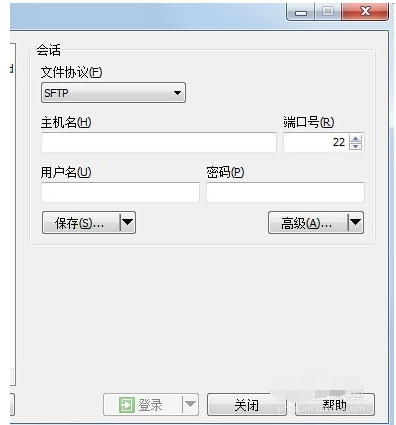
點擊這款軟件進入這款軟件的操作主界面,通過輸入口令登錄到遠程服務器端。
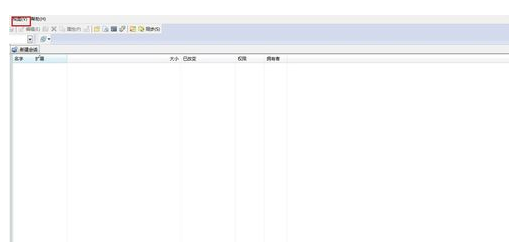
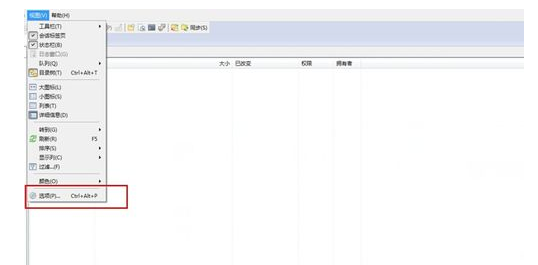
進入到服務器端后在下圖的左上角紅色方框選中的視圖菜單,點擊這個視圖菜單
點擊后在彈出的菜單中選擇【選項】或者使用快捷鍵ctrl+alt+p進入到選項界面
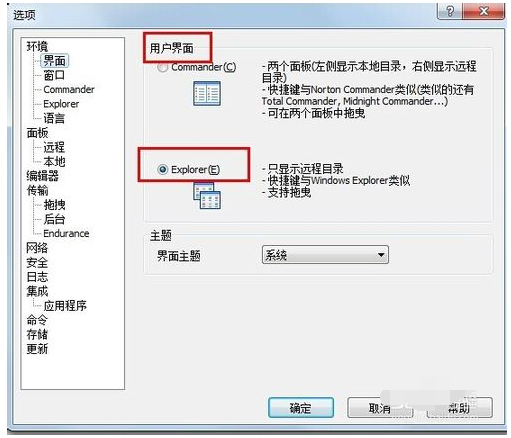
進入到選項界面后,點擊左側目錄的環境,選擇環境下面的界面
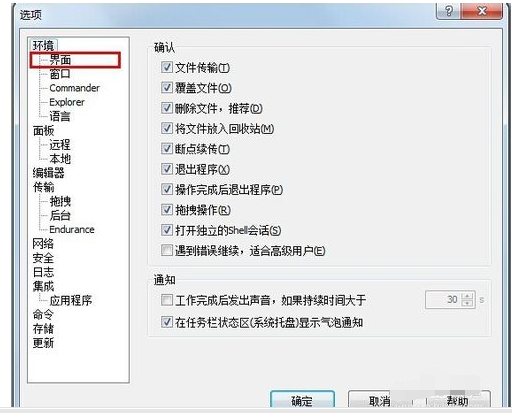
然后在這個界面里可以設置窗口的顯示,如兩個面板顯示一個顯示本地一個顯示遠程,或者是只顯示遠程面板,還可以在這個界面設置界面主題。