作者:Neal 日期:2022-11-29
實用工具 占存:311.7 MB 時間:2022-10-13
軟件介紹: 騰訊文檔安卓版軟件特色 權限設置:用戶可靈活設置文檔的查看、編輯和分享權限,精確控制每...
在使用騰訊文檔的時候,很多小伙伴想知道怎么導入本地文檔,下面小編就為大家帶來騰訊文檔導入本地文檔具體步驟,有需要的可以來了解了解哦。
騰訊文檔怎么導入本地文檔?騰訊文檔導入本地文檔具體步驟
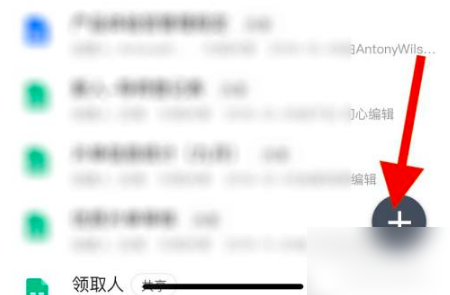
首先打開手機中的騰訊文檔,點擊右下角的“+”選項。
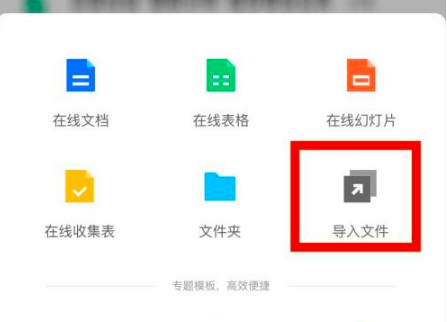
然后點擊“導入文件”選項。
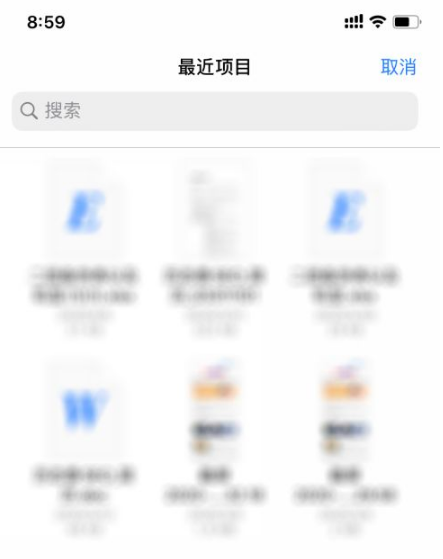
接著點擊想要上傳的文件。
隨后會顯示“正在用騰訊文檔打開”需要等待一會。
大概1分鐘內可以成功上傳文檔。
謝謝大家的閱讀這篇騰訊文檔導入本地文檔具體步驟,希望本文能幫助到大家!更多精彩教程請關注華軍軟件園。
快手極速版怎么查看私信?-快手極速版查看私信的方法
快手極速版怎么打開快手小店?-快手極速版打開快手小店的方法
快手極速版怎么查看評論?-快手極速版查看評論的方法
語雀怎么切換語言?-語雀切換語言的方法
語雀怎么創建小記?-語雀創建小記的方法
飛豬怎么用學生優惠 飛豬進行學生認證方法一覽
盼之代售如何找到幫助中心-盼之代售找到幫助中心的方法
taptap怎么改身份證-taptap改身份證的方法
steam手機版怎么加好友-steam手機版加好友的方法
ourplay怎么一鍵漢化-ourplay一鍵漢化的方法