不少PDF文檔里面都有頁眉頁腳,但為了讓PDF文件更加美觀,必要的時候需要針對頁眉頁腳進行修改。可PDF頁眉頁腳怎么修改呢?
PDF頁眉頁腳的修改可以借助于迅捷PDF編輯器。迅捷PDF編輯器是一款界面簡潔,功能強大的PDF編輯軟件,利用這款軟件可以輕松的實現PDF頁眉頁腳的修改。
1、首先,運行安裝在電腦上的迅捷PDF編輯器,軟件打開之后,請點擊軟件界面的“打開”選項,打開需要進行編輯的PDF文件。
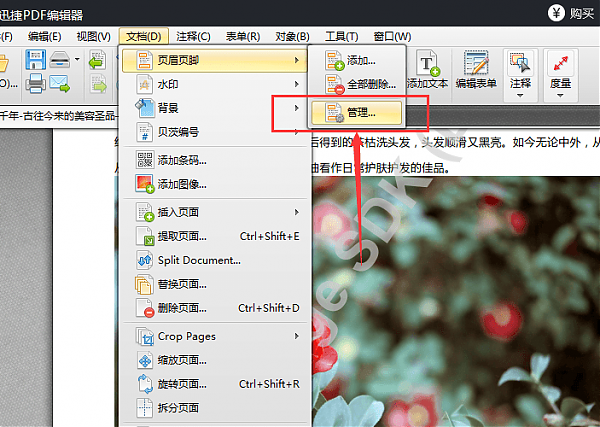
2、接下來點擊軟件上方“文檔”選項,在文件菜單中選擇“頁面頁腳”,然后點擊“管理”選項。
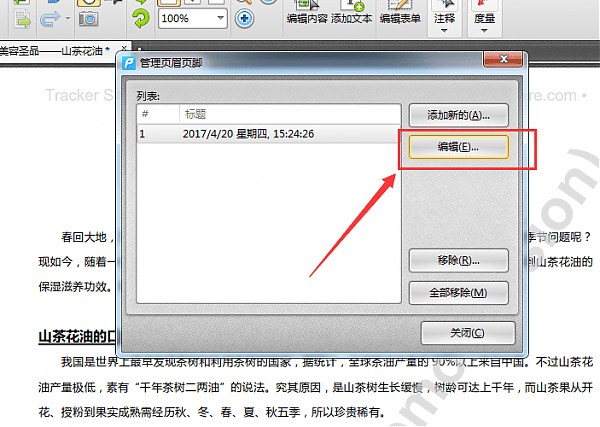
3、之后在管理頁面頁腳界面選擇需要編輯的頁眉頁腳,點擊“編輯”功能進行編輯。
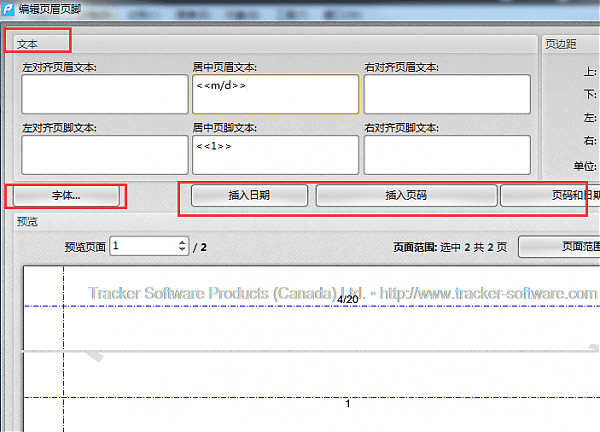
4、接下來就可以在編輯頁面頁腳界面對頁眉頁腳進行編輯了。這里可以在文本框里插入文字,所插入的字體可以點擊“字體”進行修改。或者可以選擇插入日期、頁碼等常用的頁眉頁腳。
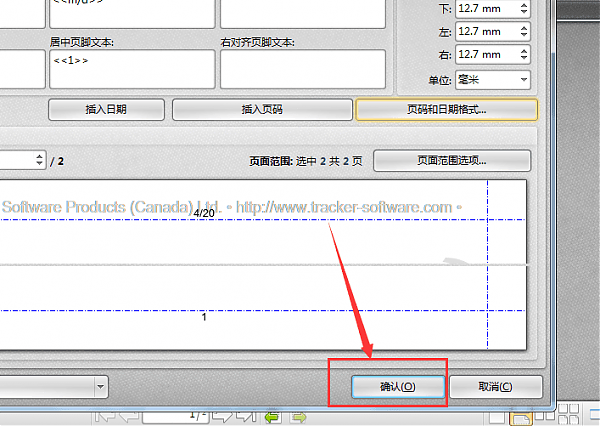
5、頁面頁腳編輯完成之后,請點擊“確認”選項,PDF文件里的頁眉頁腳就修改完成了。
就這樣,PDF頁眉頁腳就修改完成了。如果大家還需修改PDF文件里文字內容、批注、水印等等,都可以借助這款迅捷PDF編輯器進行修改。