圖像處理 占存:2.32MB 時間:2021-03-30
軟件介紹: Adobe Photoshop CC2017簡體中文版是一款功能強大且實用的圖像處理軟件。Adobe Photoshop CC20...
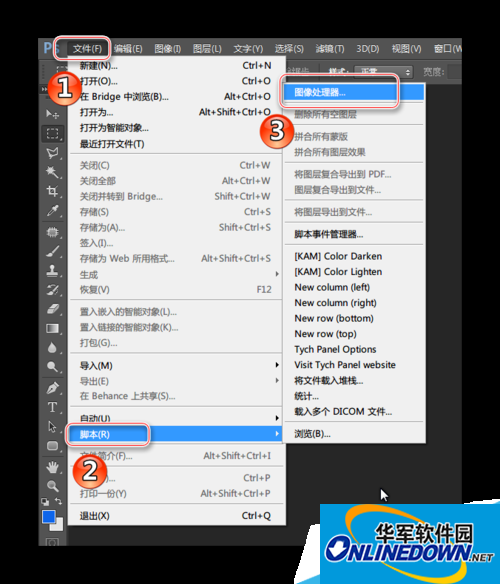
1、打開ps軟件,選擇文件>腳本>圖像處理器,彈出對話框設置參數。
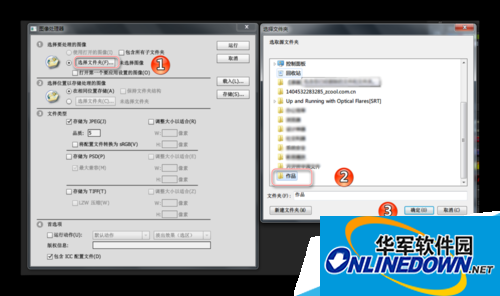
2、在圖像處理器設置對話框中,首先點擊“選擇文件夾”,然后選擇需要處理的圖片所在的文件夾,點擊確定,如圖。
3、在圖像處理器設置對話框中的第二個選項,保持默認的“在相同位置存儲”就好,如圖所示。
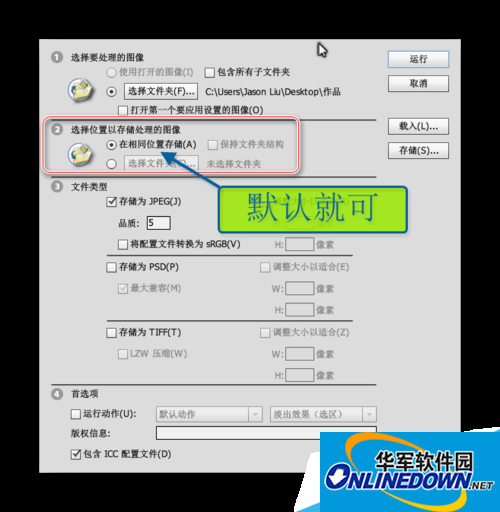
4、在圖像處理器設置對話框中,設置文件類型,因為是網上分享勾選存儲為jpeg格式,同時勾選將配置文件轉換為sRGB,大小調整,填入自己需要修改后的圖片大小尺寸,如圖。
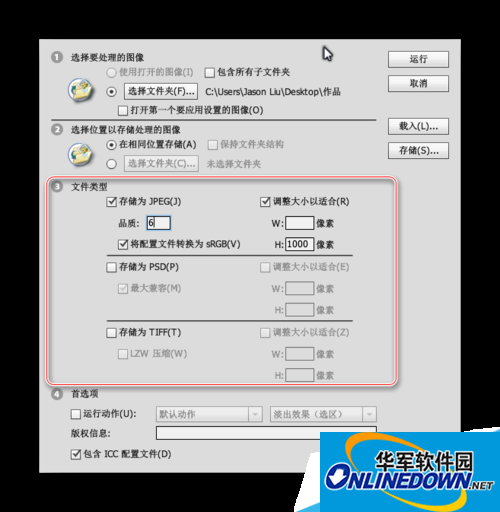
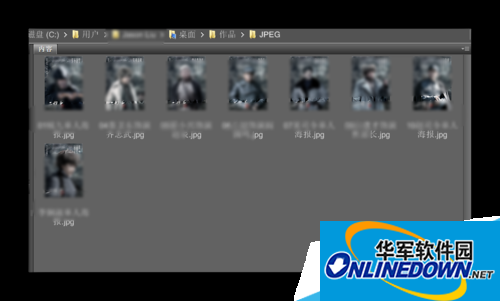
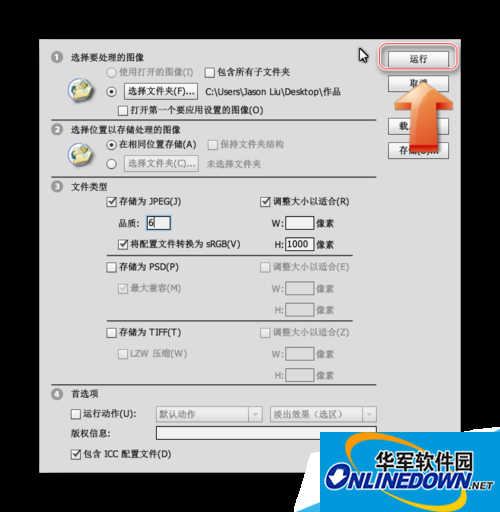
5、全部設置完成以后,點擊右上角運行按鈕即可。運行完畢之后,會在原文件夾內發現一個”jpeg“文件夾,里面就是轉好的圖片了。
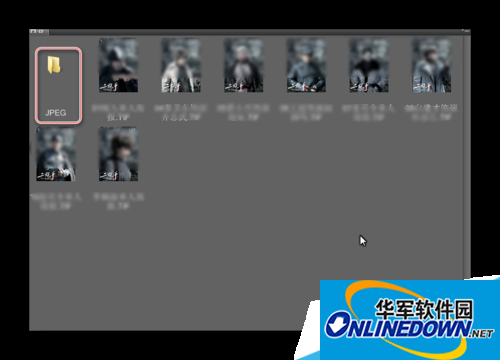
6、圖片格式和大小已經轉換完成。