
辦公軟件 占存:336.71 MB 時間:2021-01-08
軟件介紹: 億圖圖示是一款跨平臺的全類型圖形圖表設計軟件,支持流程圖、思維導圖、網絡拓撲圖、組織結構圖...
發票是大家在很多地方都能見到的,那么倘若通過億圖流程圖制作軟件來繪制發票,我們應該如何操作呢?接下來小編就來講解億圖流程圖制作軟件繪制發票的圖文操作過程,相信一定可以幫助到你們。
1、打開億圖流程圖制作軟件
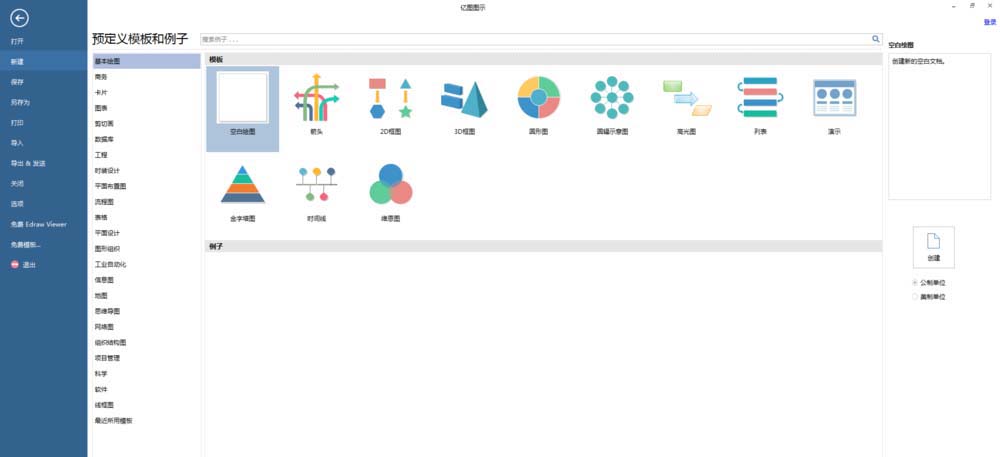
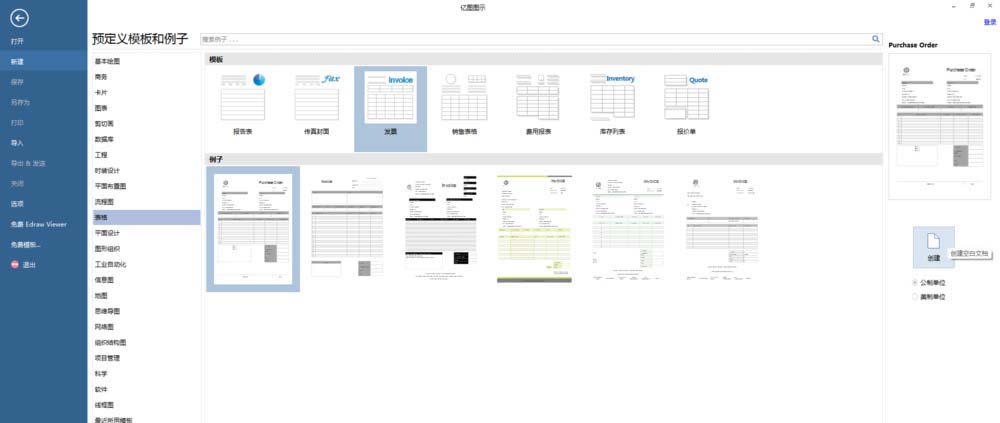
2、點擊【表格】,在模板下點擊【發票】,在例子下點擊第一個模板例子,再在右側點擊【創建】
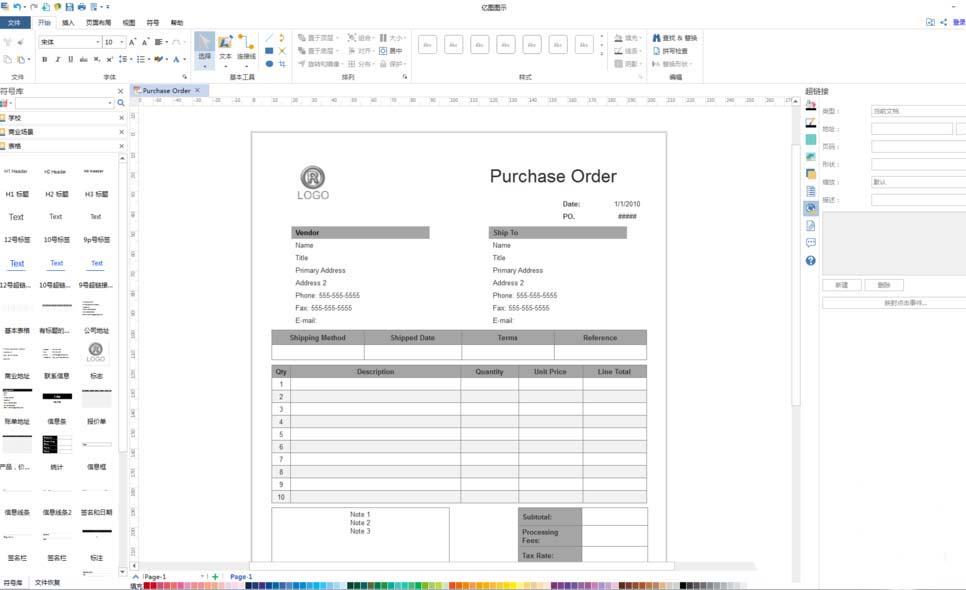
3、此時快速生成第一個模板例子
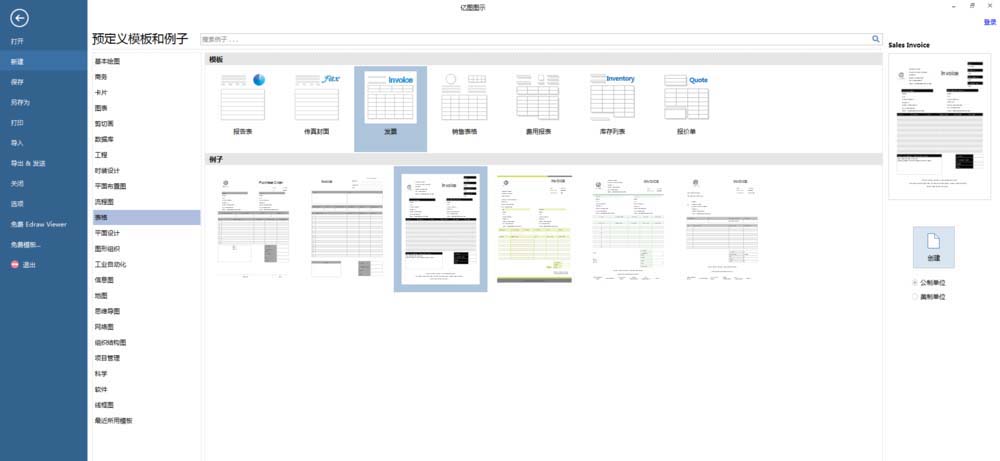
4、點擊【表格】,在模板下點擊【發票】,在例子下點擊第二個模板例子,再在右側點擊【創建】
5、此時快速生成第二個模板例子
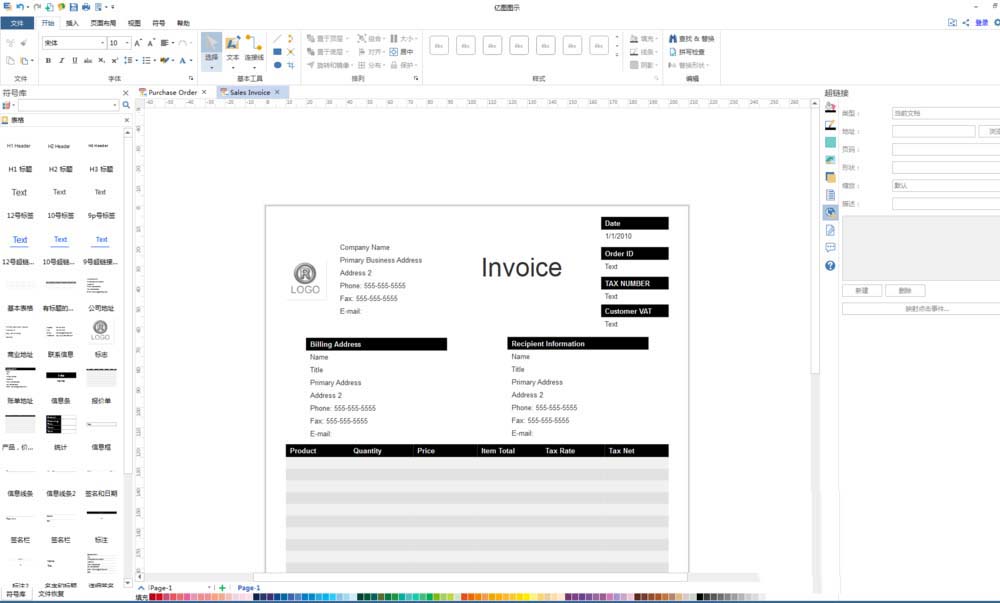
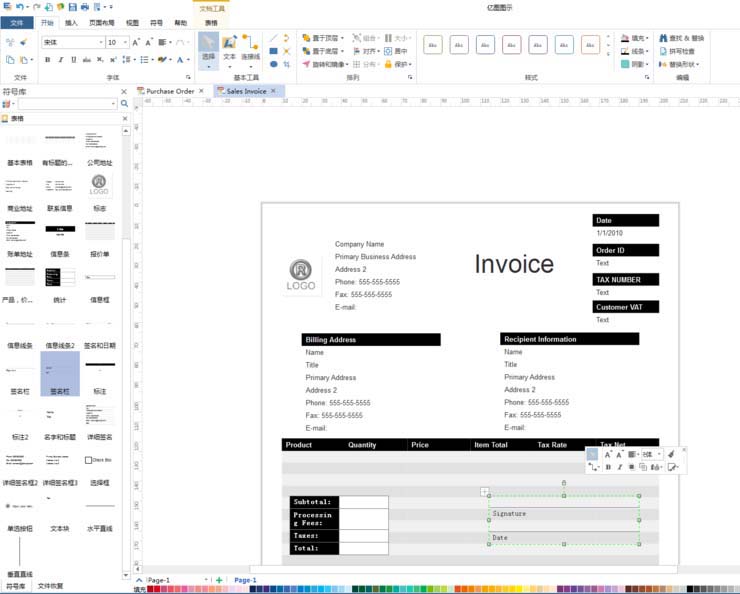
6、從左側拖動對象到主窗口,添加更多的發票元素,以形成最終的發票
以上這里為各位分享了億圖流程圖制作軟件繪制發票的圖文操作過程。有需要的朋友趕快來看看本篇文章吧。




















