
圖像處理 占存:1.44GB 時間:2022-04-22
軟件介紹: 最新版是款適用于工程設計師們使用的三維設計輔助工具。AutoCad 2020官方版具有通用性、易用性...
很多網友入手AutoCAD一段時間后,對默認背景色表示不滿意,想修改背景顏色,我們應該如何操作呢?這里小編就提供了AutoCAD修改背景顏色的操作過程,希望可以幫助到大家。
打開AutoCAD軟件,這兒以打開一個示例的文檔為例,可見背景色是黑色的

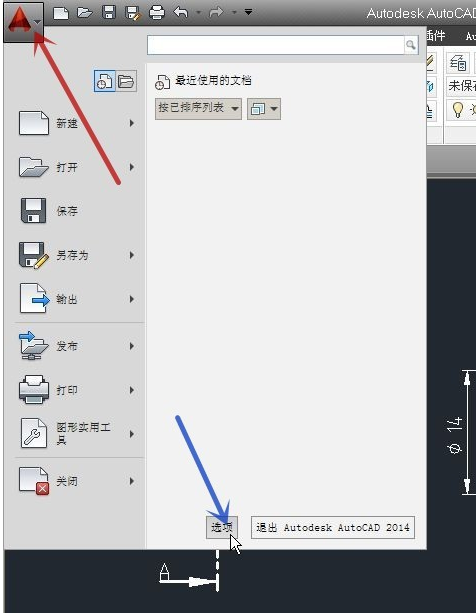
使用鼠標左鍵單擊左上角的紅色A標記(圖中紅色箭頭所指),在彈出對話框點擊“選項”(圖中藍色箭頭所指)
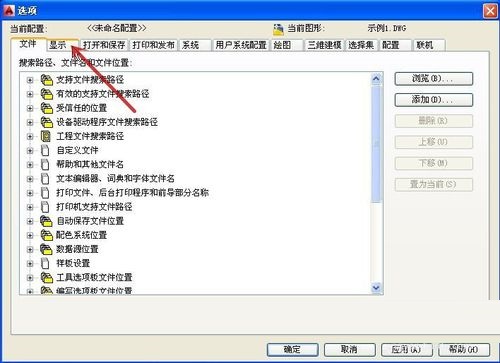
在彈出“選項”對話框中點擊“顯示”(圖中紅色箭頭所指)
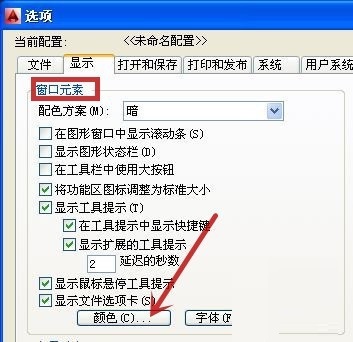
點擊“窗口元素”組(圖中紅框)內的“顏色”(圖中紅色箭頭所指)
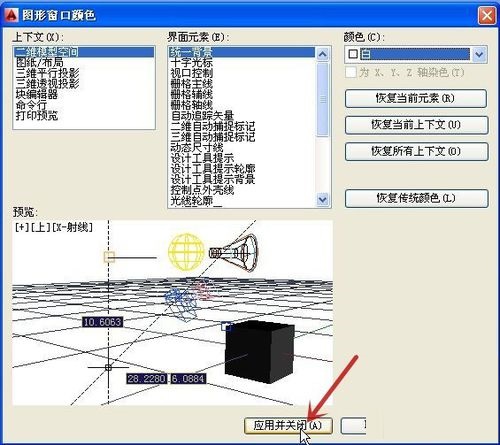
點擊“統(tǒng)一背景”(圖中紅框),再點擊“顏色”內的下拉三角形(圖中紅色箭頭所指),選取自己想要的背景色,這兒以選擇“白”(圖中藍色箭頭所指)為例

確認無誤后,點擊“應用并關閉”(圖中紅色箭頭所指)

回到示例的文檔中,可見背景色已更換為白色。完成背景色的更換。
還不曉得AutoCAD修改背景顏色的操作過程的朋友們,不要錯過小編帶來的這篇文章哦。




















