
音頻編輯 占存:389.43MB 時間:2021-10-20
軟件介紹: Audition 2020中文版是一款功能全面的音頻編輯工具。Adobe Audition CC 2020官方版支持雜音降噪...
有的親們入手Audition軟件一段時間后,表示想修改默認緩存路徑,但卻不了解相關的操作,那么話說Audition如何修改默認緩存路徑呢?操作流程如下講解。
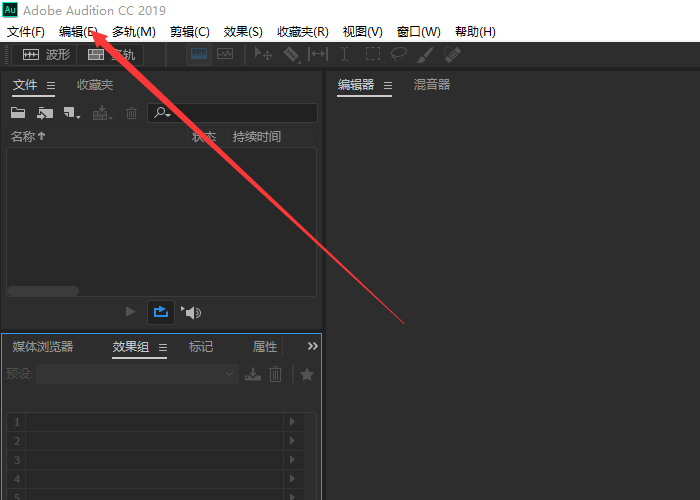
1、打開Audition界面,單擊”編輯“選項卡。
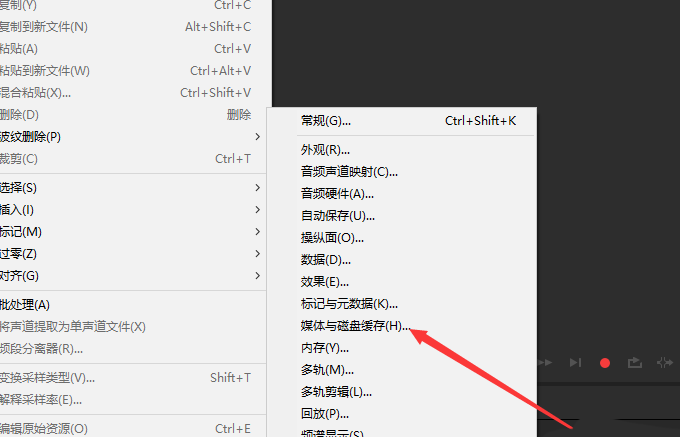
2、在顯示列表選項中選擇首選項后再單擊”媒體與磁盤緩存“選項。
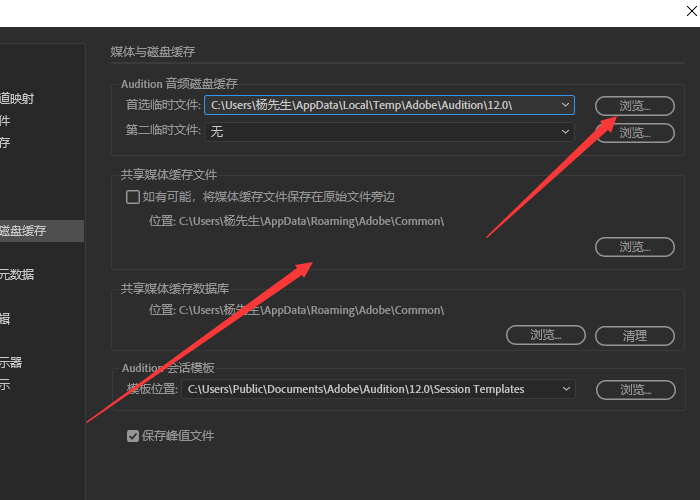
3、打開首選項對話框中選擇了媒體與磁盤緩存參數界面中單擊”瀏覽“。
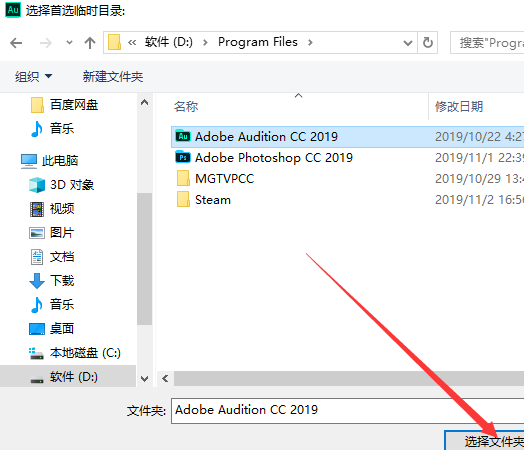
4、打開選擇首選臨時目錄對話框中更改的緩存路徑后單擊”選擇文件夾“。
5、返回到媒體與磁盤緩存界面中單擊”確定“。
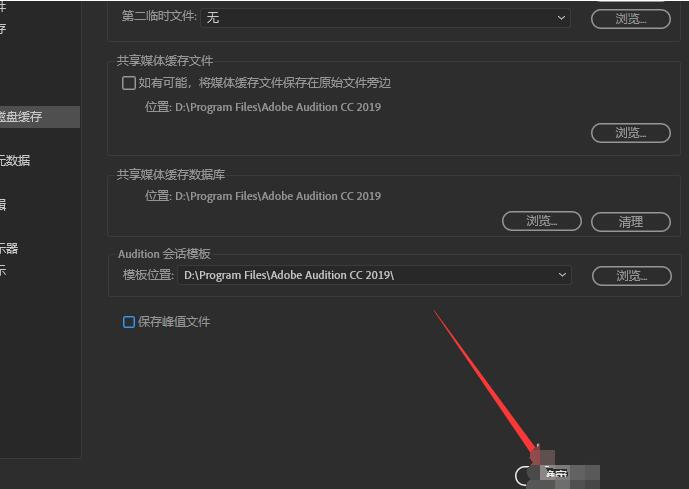
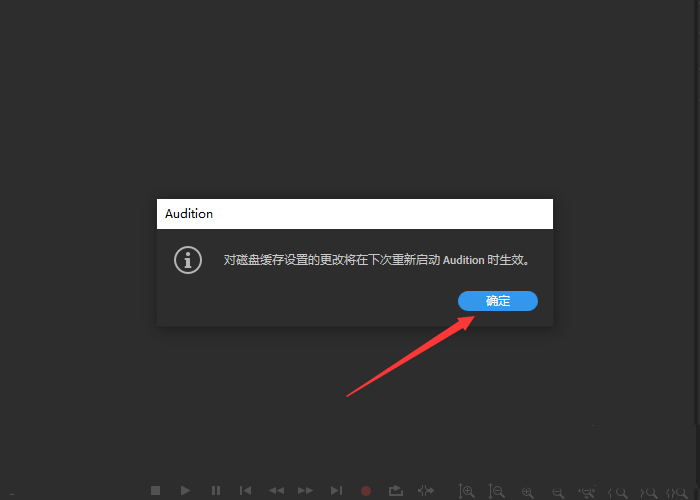
6、最后打開Audition提示對話框中單擊”確定“,下次啟動Adobe后緩存路徑生效。
還不了解Audition修改默認緩存路徑的操作流程的朋友們,不要錯過小編帶來的這篇文章哦。




















