
圖像處理 占存:82.35MB 時間:2020-05-29
軟件介紹: 幾何畫板5.06迷你增強版是一款最新的圖像處理應用工具,能幫助大家快速解決日常教學工作中的幾何...
在幾何畫板軟件中,很多親們最近在詢問繪制三葉玫瑰線的操作,而今天小編就為大家分享幾何畫板繪制三葉玫瑰線的圖文教程,有需要的朋友快來跟隨小編一起看看吧!
步驟一 新建參數。
打開幾何畫板,點擊上方菜單欄“數據”菜單,在其下拉菜單選擇“新建參數”命令,在彈出的對話框新建參數a=1、n=3,單位選擇無。
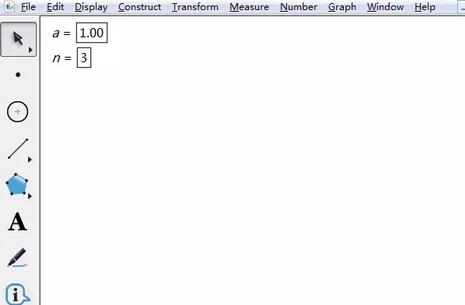
步驟二 繪制三葉玫瑰線
點擊上方菜單欄“繪圖”菜單,在其下拉菜單選擇“繪制新函數”命令,在彈出的對話框點擊“方程”,選擇r=f(θ),依次輸入如圖所示的表達式,點擊“確定”。
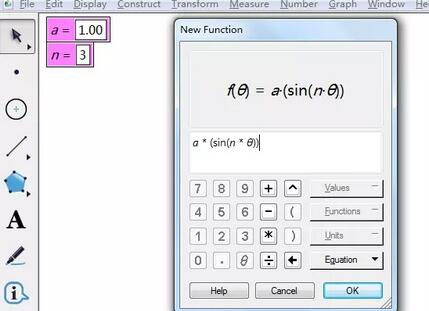
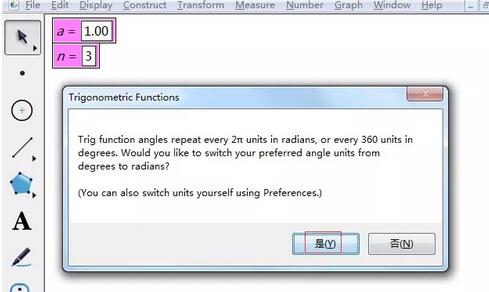
這樣就會彈出對話框,詢問是否建立三角坐標軸的極坐標系,點擊“是”就會自動建立極坐標系。
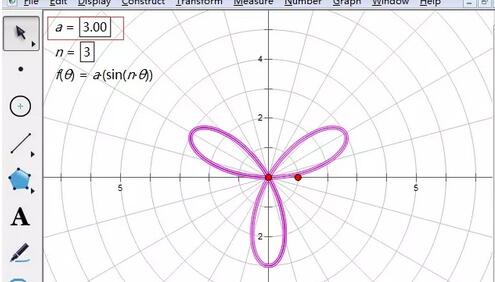
執行以上操作后,畫板中就會自動建立坐標系,同時也會在坐標系中畫出三葉玫瑰線的圖像,如圖。因為參數a是控制葉子的長短,這兒可以進行調整,將三葉玫瑰線放大。
以上這里為各位分享了幾何畫板繪制三葉玫瑰線的圖文教程。有需要的朋友趕快來看看本篇文章吧。




















