
辦公軟件 占存:8.28MB 時間:2020-11-09
軟件介紹: Microsoft Office Word2021官方版是一款功能齊全的文檔編輯工具。Microsoft Office Word2021最...
word是當前不少伙伴會使用到的一款辦公軟件,那么編輯文檔時文檔忘記保存了的話,怎么辦呢?今天小編就為大家分享編輯word文檔時文檔忘記保存的處理教程,有需要的朋友快來看看吧!
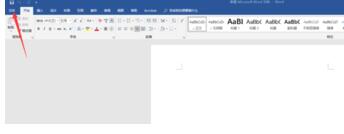
以word文件為例,打開文件,選擇功能區上方左側的“文件”選項,點擊進入。
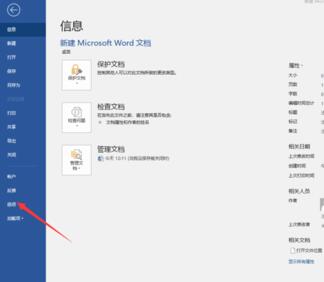
在 文件 選項下找到 “選項”功能區,點擊進入。
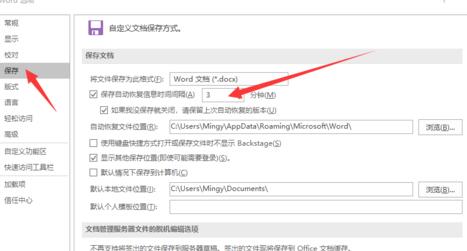
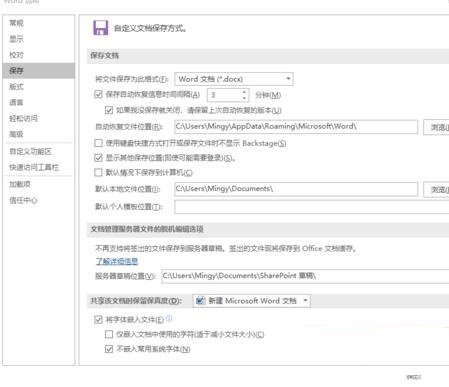
在彈出的窗口找到“保存”選項,這時能可以自由設置文檔的自動保存周期,通過這種方法,可以將文件的自動的保存周期縮短,這樣就不用再擔心文件會丟失了。
另外還可以將設置“如果沒有保存,就保留上次恢復的版本”這樣,萬一有什么意外,還可以將文件還原到最后一次打開時的狀態。
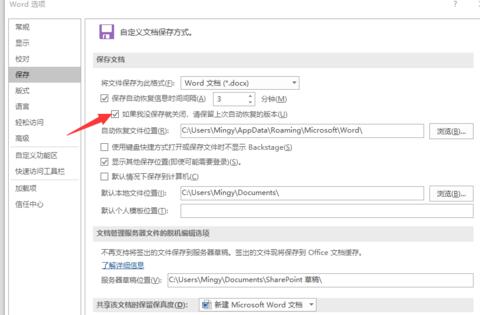
點擊確認,退出設置界面。
還不了解編輯word文檔時文檔忘記保存的處理操作的朋友們,不要錯過小編帶來的這篇文章哦。




















