
圖像處理 占存:5.3GB 時間:2020-05-18
軟件介紹: Autodesk 3DS Max 2015是一款基于PC系統的三維動畫渲染和制作軟件。3DS Max 2015可以幫助設計人...
3Ds MAX是一款很多伙伴下使用的建模軟件,那么倘若想使用輪廓制作樣條線厚度的話,應該如何操作呢?下面小編就跟大家分享3Ds MAX使用輪廓制作樣條線厚度的圖文教程。
1、打開3Ds MAX,新建一個空白文檔。
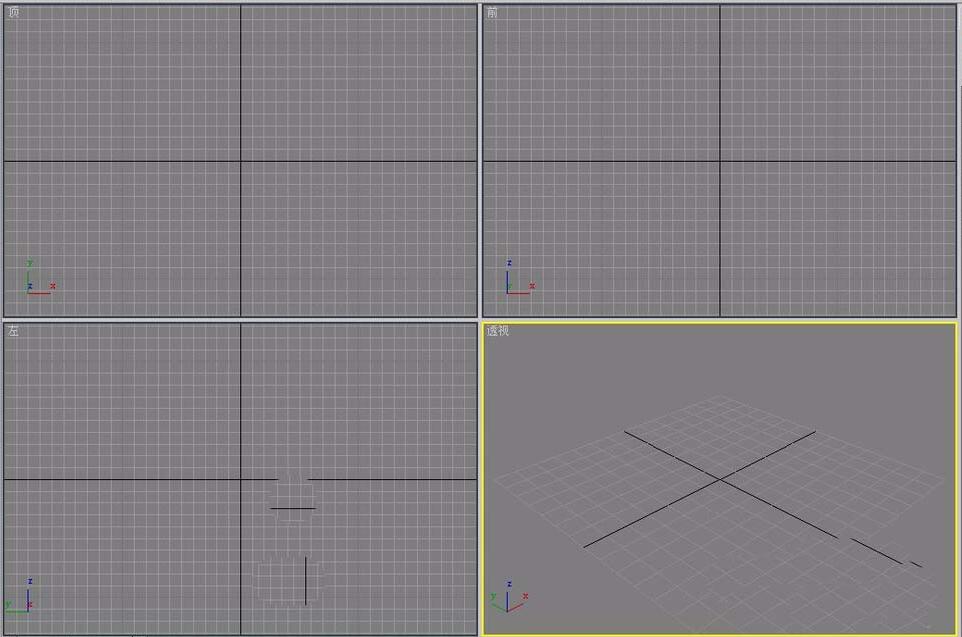
2、在“前”視圖中繪制一條弧線。
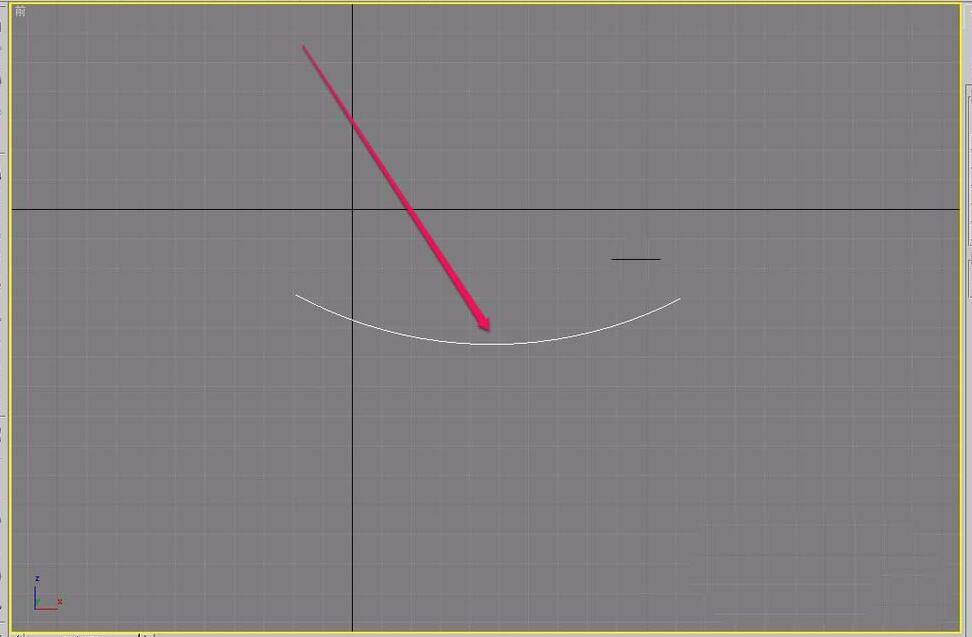
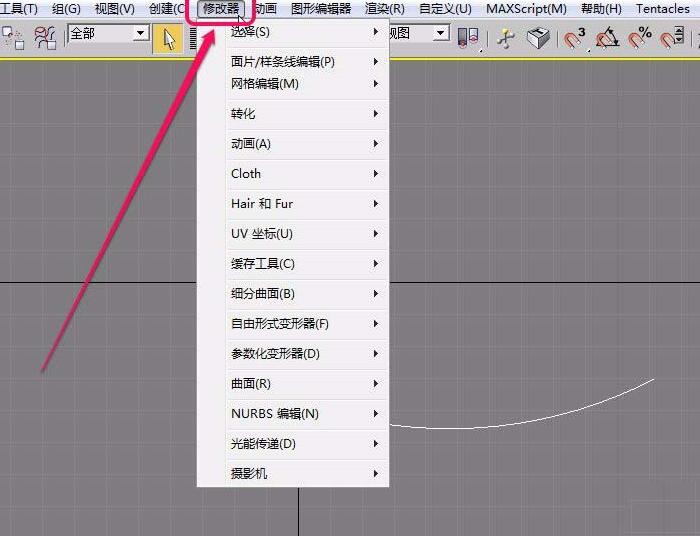
3、打開“修改器”菜單。
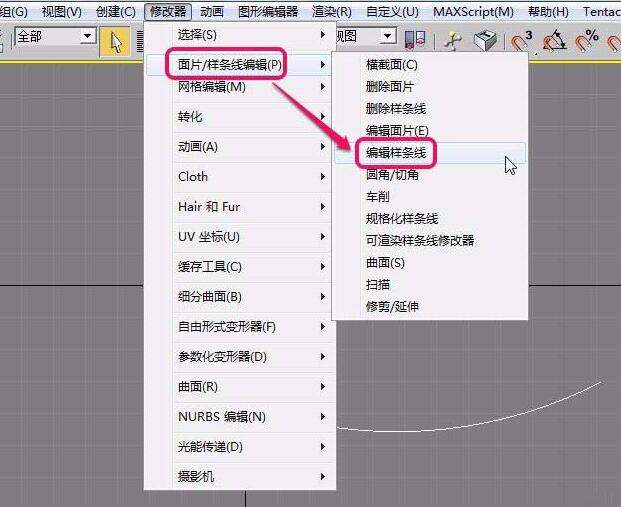
4、選擇“面片/樣條線編輯”選項中的“編輯樣條線”命令。
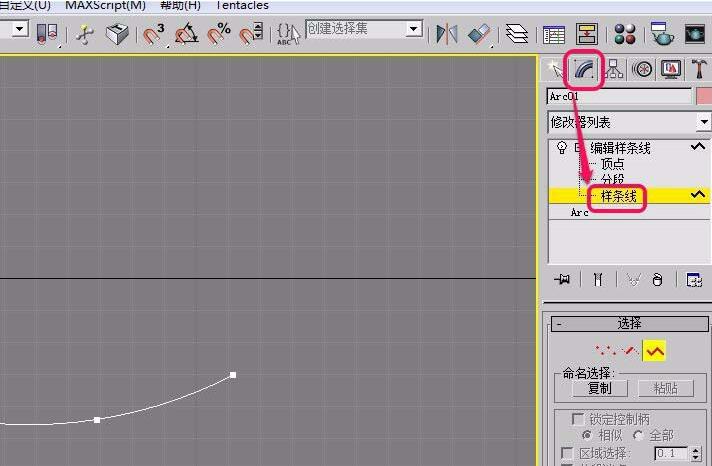
5、打開“修改”選項卡,選擇“編輯樣條線”修改器中的“樣條線”層級。
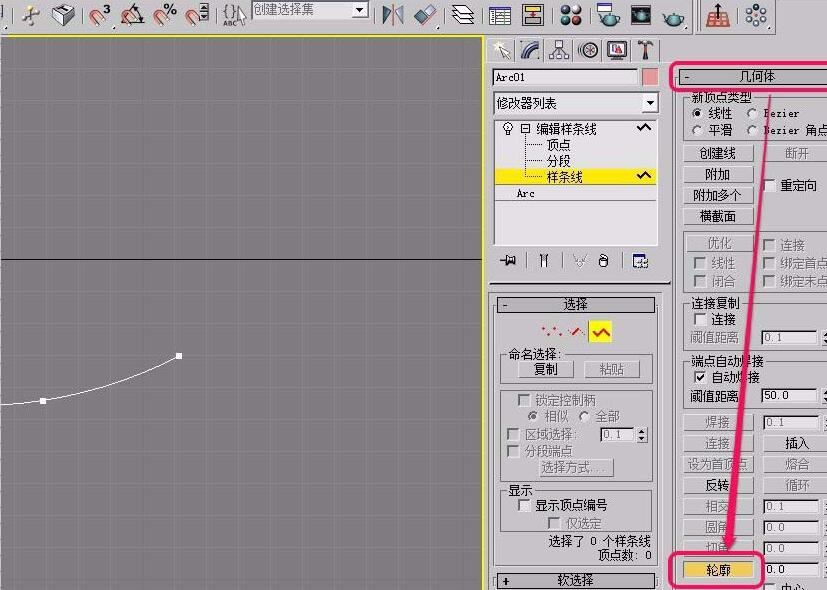
6、單擊選擇“幾何體”卷展欄中的“輪廓”按鈕。
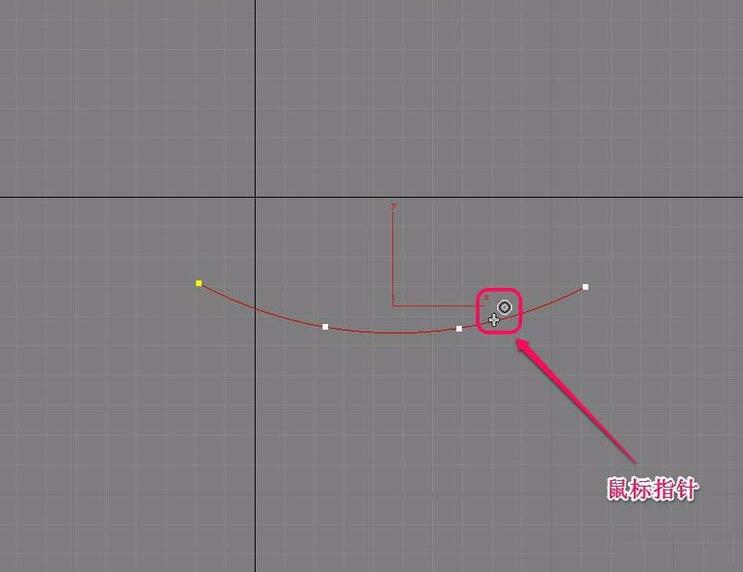
7、移動鼠標指針到弧線上面,直到指針變成圖示的形狀。
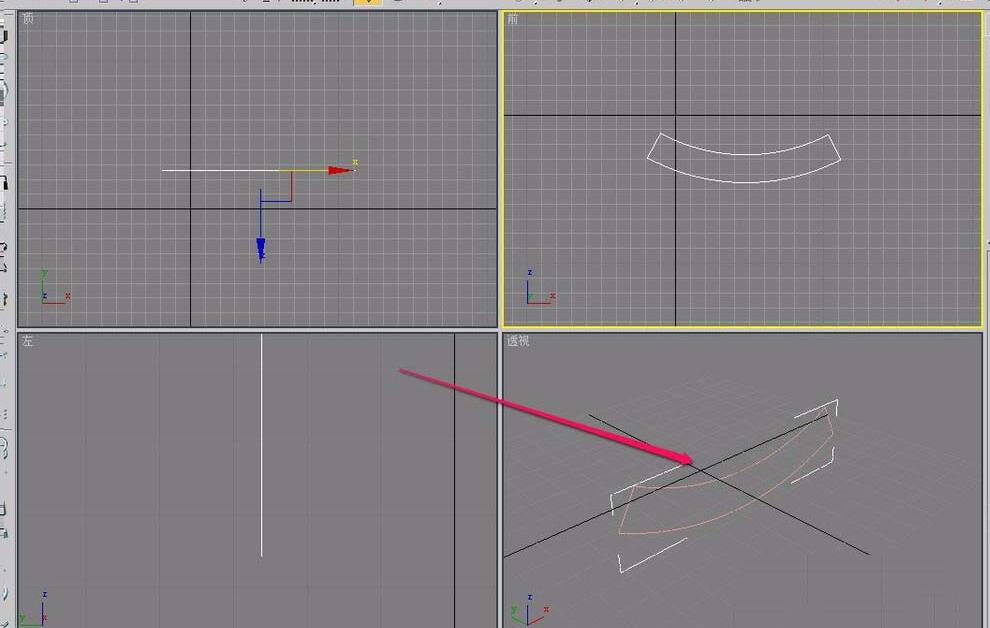
8、此時,按住鼠標鍵不松手,向上方向拖拽鼠標,直到出現雙層弧線(如圖所示)。
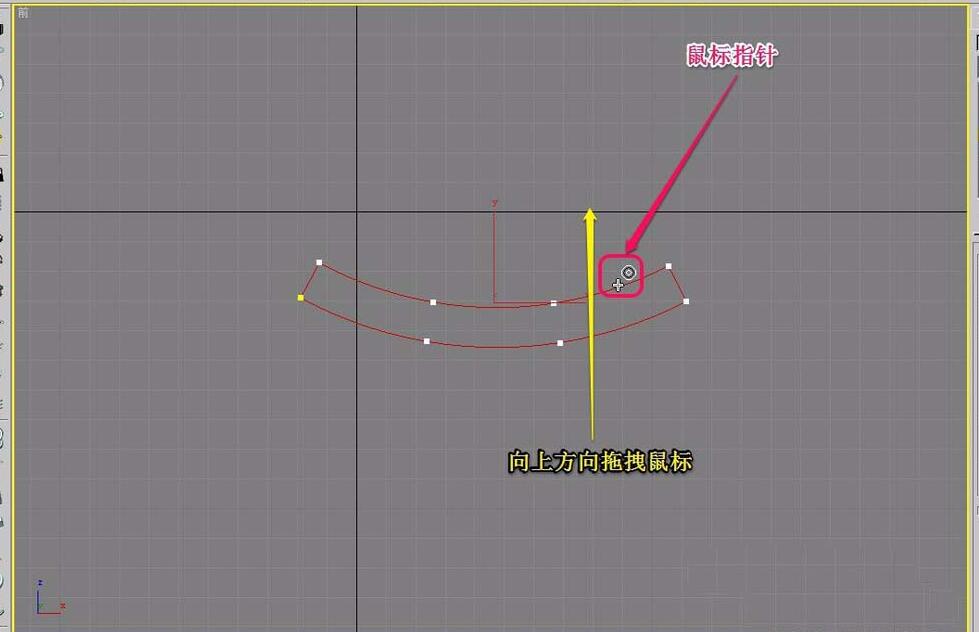
9、在“透視”視圖能看到,弧線變成了雙層。
才接觸3Ds MAX軟件各位伙伴,今日就快來學習本文3Ds MAX使用輪廓制作樣條線厚度的操作內容吧,相信在以后的使用中一定會得心應手的。




















