
辦公軟件 占存:5.71MB 時間:2021-02-20
軟件介紹: PowerPoint2013(ppt2013)官方下載免費完整版是微軟公司的演示文稿軟件。Power Point 2013安裝包...
一些朋友們在工作的時候,很多朋友常會使用到PPT幻燈片,那么操作時,各位知道PPT幻燈片是如何制作可以返回到固定頁面的按鈕的嗎?下文筆者就分享了PPT幻燈片制作可以返回到固定頁面的按鈕的具體操作內容,有需要的朋友不要錯過哦。
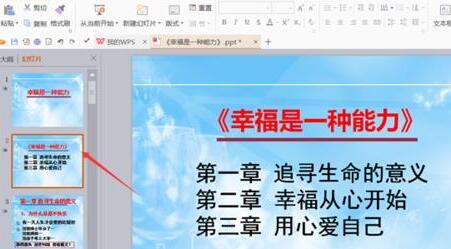
1、打開文檔,先查看想返回到第幾張幻燈片,這里以返回到主目錄即第二張幻燈片為例。
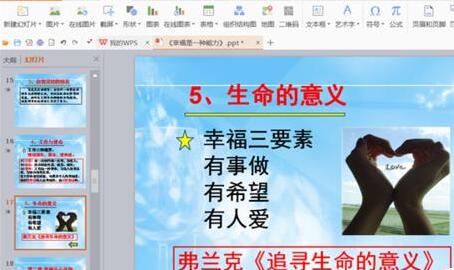
2、在該張幻燈片中,設置一個“返回”的形狀按扭。
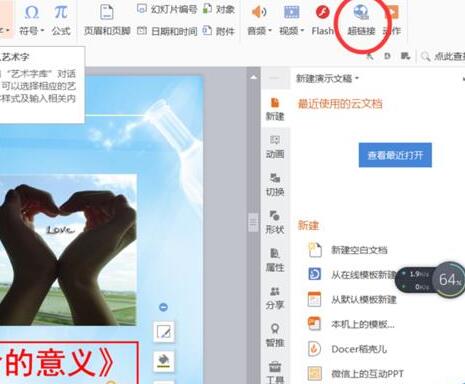
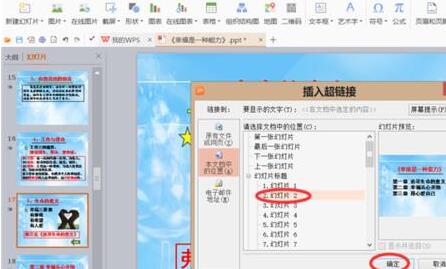
3、點擊菜單欄,切換到“插入”菜單,點擊“插入”菜單下的“超鏈接”。
4、在插入超鏈接對話框中,點擊切換到第二個選項卡”本文檔中的位置“。
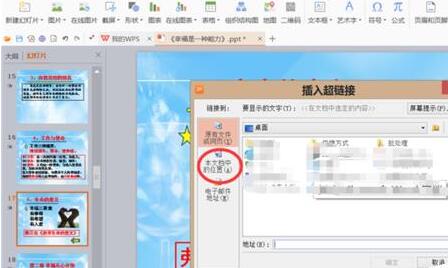
5、選擇想要返回到的幻燈片,即本文檔中的第二張幻燈片。
6、在放映狀態下,點擊剛剛設置的返回按扭就能快速地回到指定的幻燈片了。

上面就是小編為大家講解的PPT幻燈片制作可以返回到固定頁面的按鈕的具體操作流程,一起來學習學習吧。相信是可以幫助到一些新用戶的。




















