
文本編輯 占存:2.83 MB 時間:2021-03-25
軟件介紹: 迅捷CAD編輯器是一款操作簡單且功能強大的cad文件編輯工具,小伙伴們可以使用迅捷CAD編輯器瀏覽...
有些新手伙伴還不了解迅捷CAD編輯器軟件,操作時也不知道拖動工具條的操作,為此,下面小編就分享了迅捷CAD編輯器拖動工具條的詳細教程,希望有需要的朋友都來共同學習哦。
1、打開迅捷CAD編輯器,能看到頂部有一行功能菜單和兩行工具條,將鼠標放在工具條的邊緣,按住左鍵拖動,即可移動工具條到相應位置。
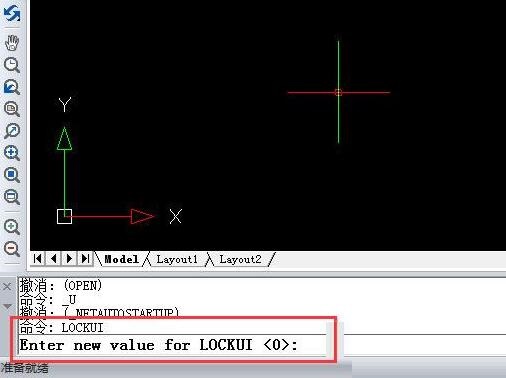
2、每一個工具條前都會一個第四點的圖標,鼠標拖動它,就能隨意移動工具條了。
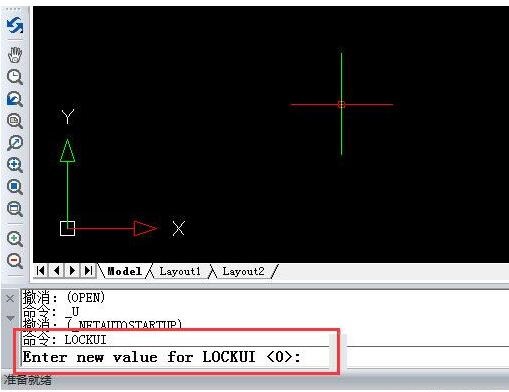
3、在下方命令行輸入lockui,按回車鍵,再輸入0,按回車即可。
輸入相應數字,有不同的含義,比如:
0表示不鎖定工具欄和窗口
1表示鎖定固定工具欄;
2表示鎖定固定或錨定窗口;
4表示鎖定浮動工具欄;
8表示鎖定浮動窗口。

lockui參數值設置為0后,工具條即可任意拖動。將鼠標放在工具條的邊緣,按住左鍵拖動,即可移動工具條到相應位置。
快來學習學習迅捷CAD編輯器拖動工具條的詳細教程吧,一定會幫到大家的。




















