電子閱讀 占存:72.34 MB 時間:2020-02-18
軟件介紹: Adobe Reader XI是一款簡單實用的PDF閱讀文件,是由Adobe公司開發的。Adobe Reader XI的功能十...
近日有一些小伙伴咨詢小編關于Adobe Reader XI如何添加書簽呢?下面就為大家帶來了Adobe Reader XI如何添加書簽功能的教程,有需要的小伙伴可以來了解了解哦。
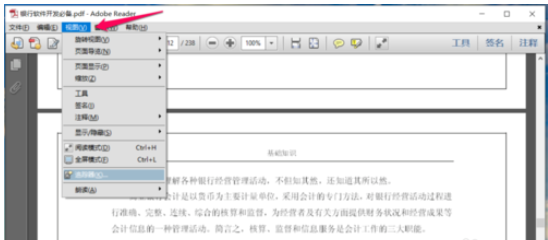
我們先打開Adobe Reader XI(pdf閱讀器),然后點擊【視圖】菜單,可以看到在【視圖】菜單中并不存在標簽相關,如下圖:
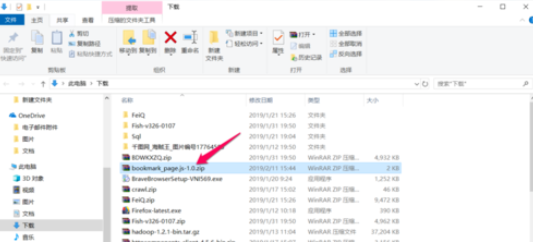
這個時候我們需要下載個有關于書簽的js文件,下圖就是小編下載好的文件【bookmark_page.js-1.0.zip】,如下圖:
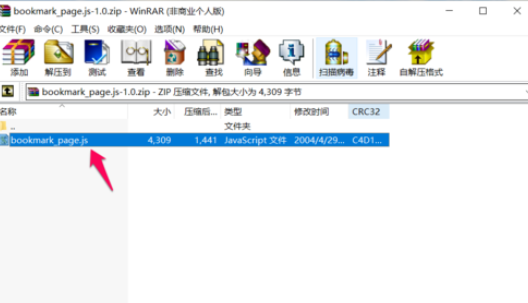
解壓下載的 文件,其中就是一個【bookmark_page.js】文件,如下圖:
接著我們將這個下載的js文件復制到Adobe Reader的安裝目錄下的【javascripts】目錄下,如下圖:

然后打開軟件,點擊【編輯】,然后點擊【首選項】,如下圖:
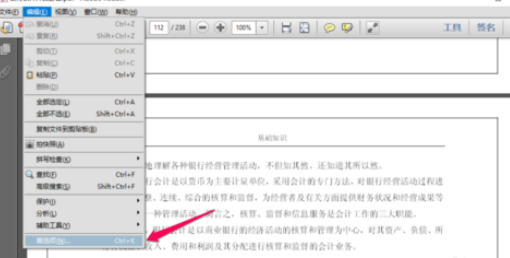
然后左側樹形目錄點擊【JavaScript】,右側勾選【啟用菜單項目JavaScrpt執行權限】,然后確定,如下圖:

最后重啟Adobe Reader之后,再次點擊【視圖】菜單,就會看到相關書簽的菜單了,然后就可以在Adobe Reader中使用書簽的功能了,如下圖:

根據上文描述的Adobe Reader XI(pdf閱讀器)添加書簽功能的具體流程介紹,你們是不是都明白了呀!