辦公軟件 占存:5.71MB 時間:2021-03-19
軟件介紹: powerpoint曾使數不勝數的精彩演示文稿錦上添花,也曾讓無窮無盡的愚蠢想法穿上了圖形化的華麗外...
各位使用PPT2010軟件的用戶們,清楚制作一個花開動畫效果的相關操作嗎?下面的文章內容就介紹了PPT2010制作一個花開動畫效果的操作流程哦。
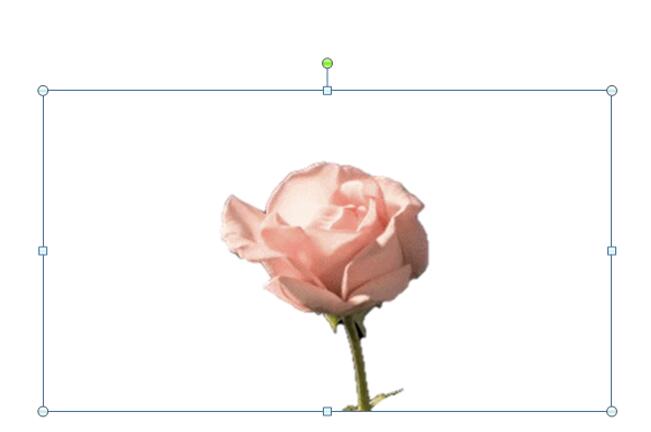
1、啟動PPT2010,執行插入-圖片命令,插入一張圖片。
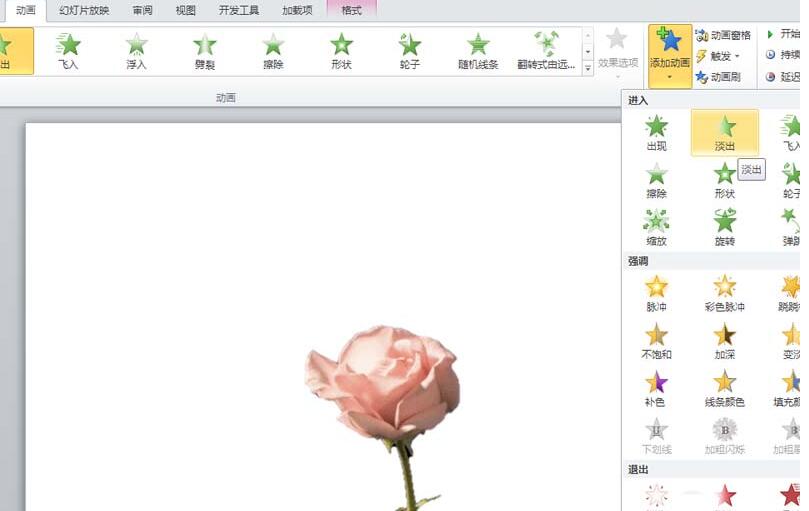
2、執行動畫-添加動畫命令,從中選擇淡出,設置持續時間為0.75,延遲為0.5。
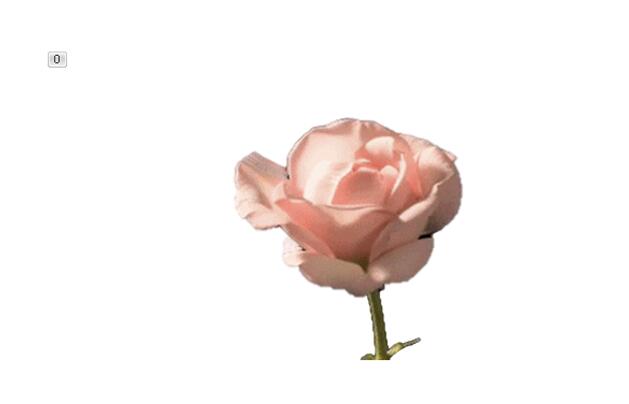
3、再次執行插入命令,插入第二張圖片,同樣設置動畫為淡出。

4、重復步驟3,插入準備好所有圖片,并分別都設置動畫效果為淡出。
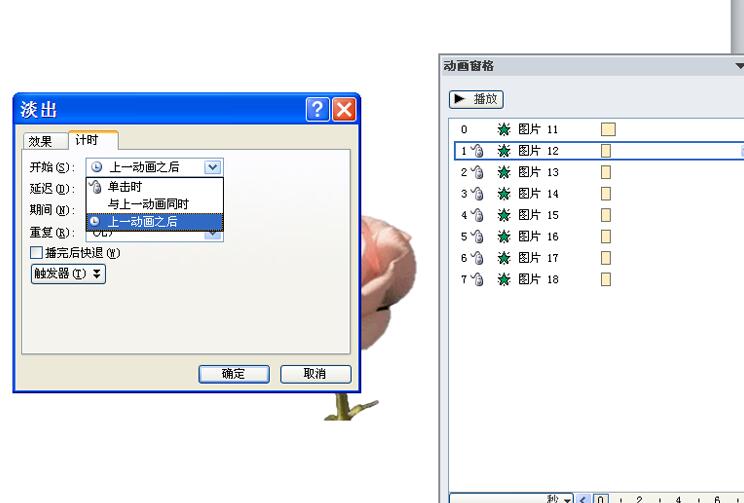
5、調出動畫窗格,選擇第一張圖片動畫,設置開始為與上一動畫同時。
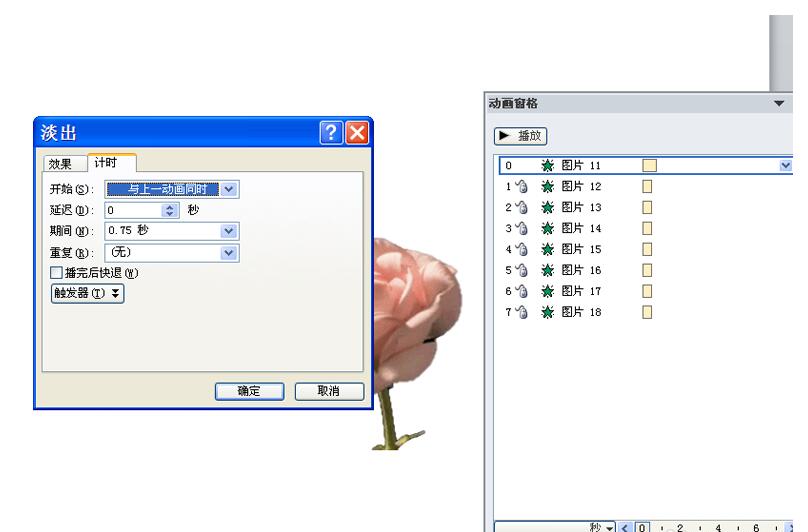
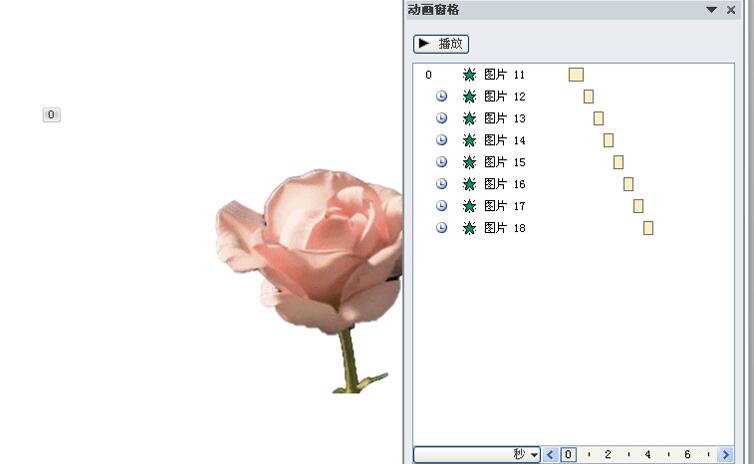
6、依次選擇剩下的圖片動畫,設置開始為上一動畫之后,按f5播放查看動畫效果。
上面就是小編為大家講解的PPT2010制作一個花開動畫效果的操作流程,一起來學習學習吧。相信是可以幫助到一些新用戶的。