灰鴿子遠程控制軟件怎么進行服務器配置呢?最近有很多朋友在咨詢小編,那么今天小編就將為大家講解一下灰鴿子遠程控制軟件服務器的配置方法,還不會的朋友趕快來學習一下哦。
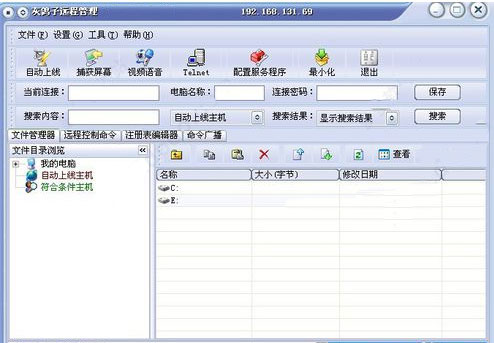
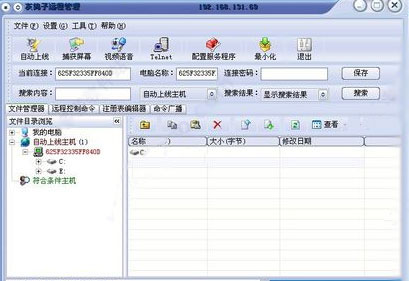
1、首先,打開灰鴿子遠程控制軟件界面,如下圖所示,我們需要點擊配置服務端程序選項。
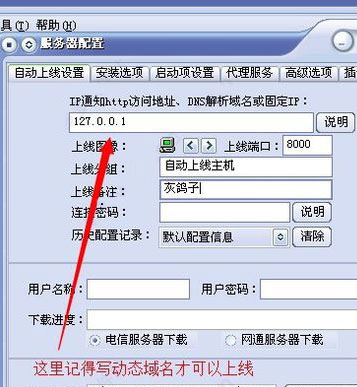
2、在服務器配置界面,記得在服務器配置中寫上線域名或IP,這里需要寫動態域名才可以上線。
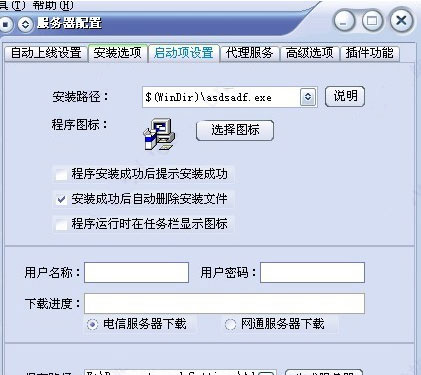
3、在界面中有安裝選項,用戶可以按照自己的需要設置安裝路徑、圖標以及附加的選項,可以選擇勾選或者取消勾選都可以。
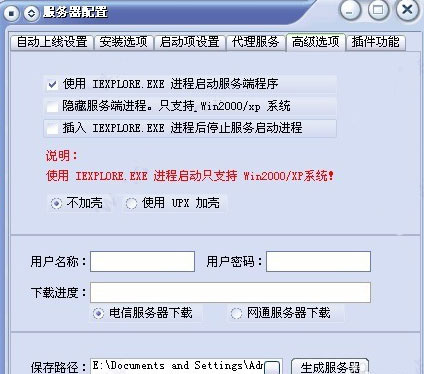
4、在服務器設置的高級選項界面,有三個選項,用戶可以根據自己的需求來選擇是否勾選,選擇完成后在進行下一步,提示使用IEXPLORE.EXE進程啟動只支持win2000/XP系統。
5、服務器配置完成后,服務端、主控端這里就會有顯示上線的IP,用戶就可以使用灰鴿子遠程控制軟件了,可以用來進行屏幕監控、視頻語音等管理。
以上就是小編講解的灰鴿子遠程控制軟件服務器的配置方法,希望可以幫助到大家哦。