
文本編輯 占存:71.74MB 時間:2022-08-18
軟件介紹: nicelabel designer是一款支持佳博旗下條碼打印機的標簽編輯軟件。佳博條碼標簽打印軟件(條碼標...
nicelabel designer怎么批量打印不同條碼呢,具體該怎么操作呢?今天小編就和大家一起分享nicelabel designer批量打印不同條碼的操作方法,有需要的朋友可以來看看哦,希望可以幫助到大家。
方法一:連接數據庫,通過NiceLabel連續打印數據庫中的不同數據。
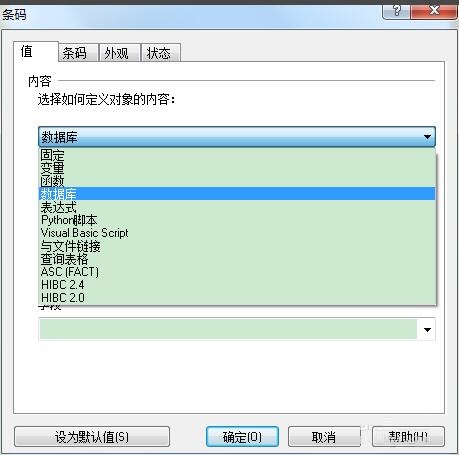
1、單擊NiceLabel左側工具欄中的創建條碼按鈕。單擊標簽文檔,彈出“條碼”對話框。“值”選項卡中,內容切換至“數據庫”。本文以常用的Code 128碼為例。
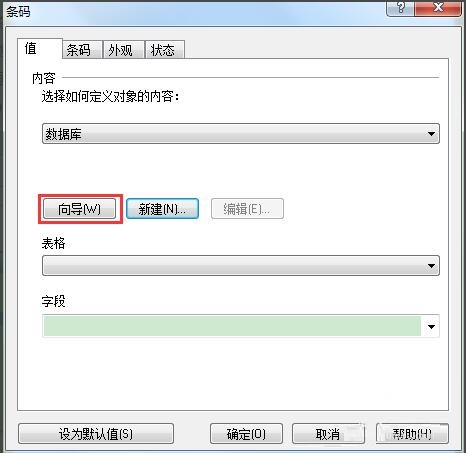
2、單擊向導,根據向導提示,完成連接對應數據庫。
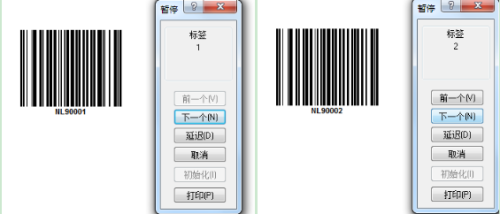
3、打印預覽。
方法二、NiceLabel中對條碼進行序列化設置。
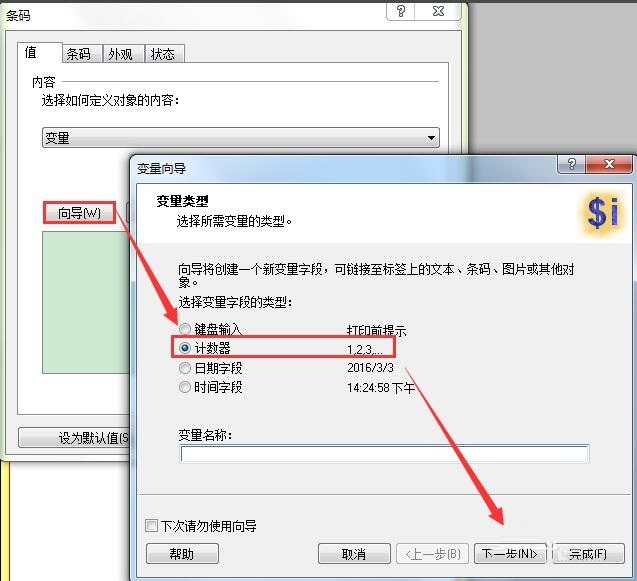
1、創建變量條碼,單擊向導,在彈出的“變量向導”中選擇變量類型“計數器”。單擊下一步。
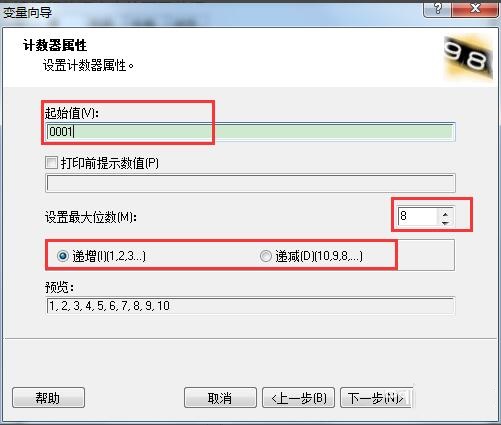
2、輸入條碼數據起始值,注意最大位數,選擇數據變化的方式。單擊下一步。
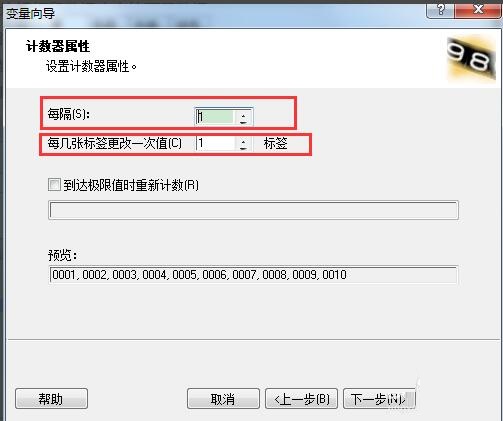
3、設置數據變化屬性。單擊下一步。
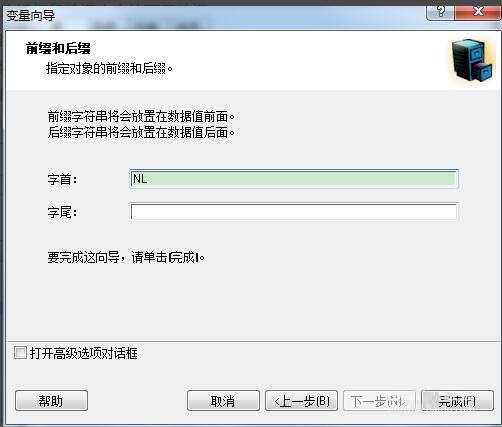
4、前綴和后綴指定。單擊完成。
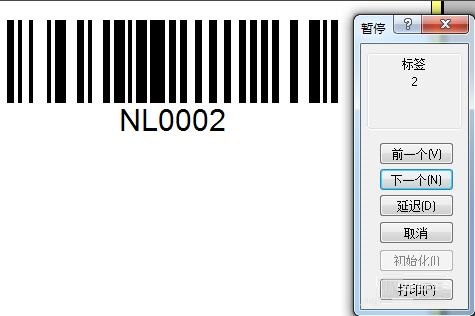
5、打印預覽。
以上就是小編分享的nicelabel designer批量打印不同條碼的操作方法,還不會的朋友趕快來學習學習哦。