
圖像處理 占存:2.48 MB 時間:2021-03-26
軟件介紹: Creo4.0官方版是一款非常強大和專業的CAD設計軟件。Creo4.0官方版具備清晰友好的操作界面,給大...
對剛入手操作Creo4.0軟件的小伙伴而言,可能還不熟悉其中的拉伸切除命令,那么該怎么辦呢?下面就是小編帶來的Creo4.0中拉伸切除命令的使用方法內容。
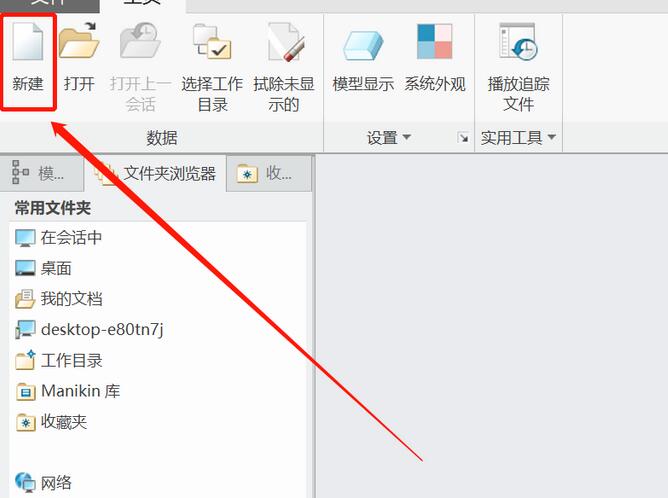
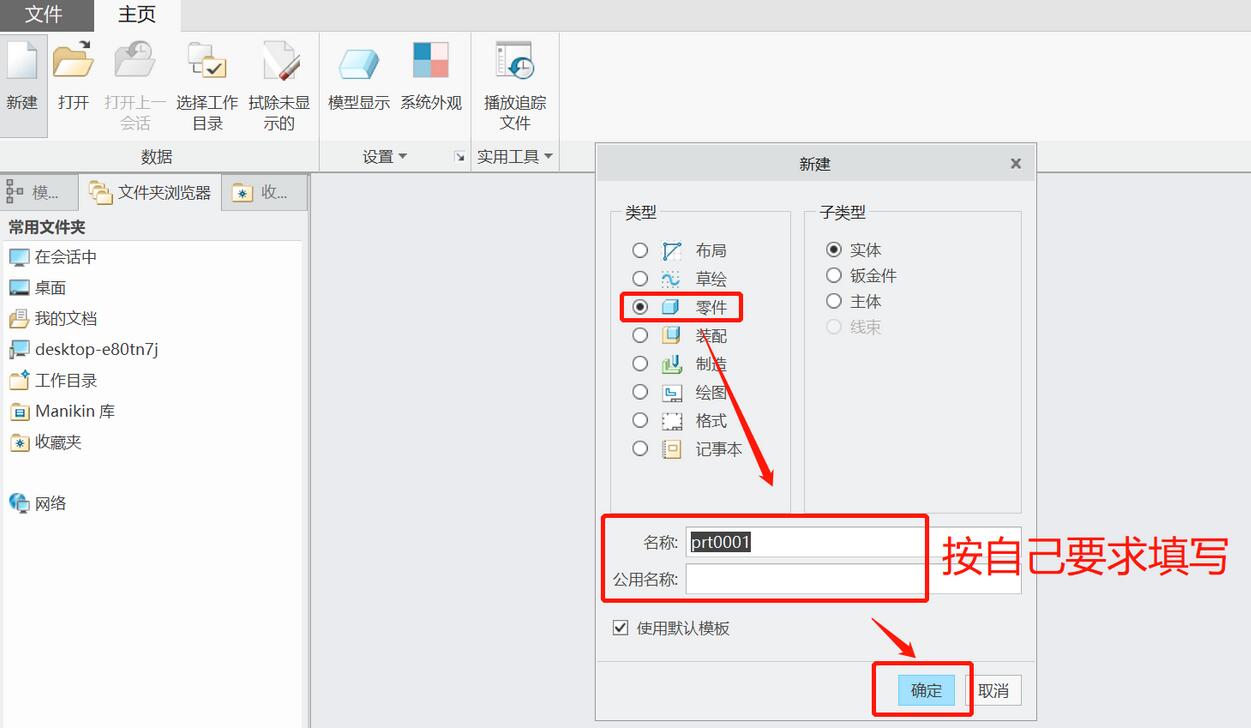
打開Creo4.0軟件,點擊 新建→零件→確定,如圖所示
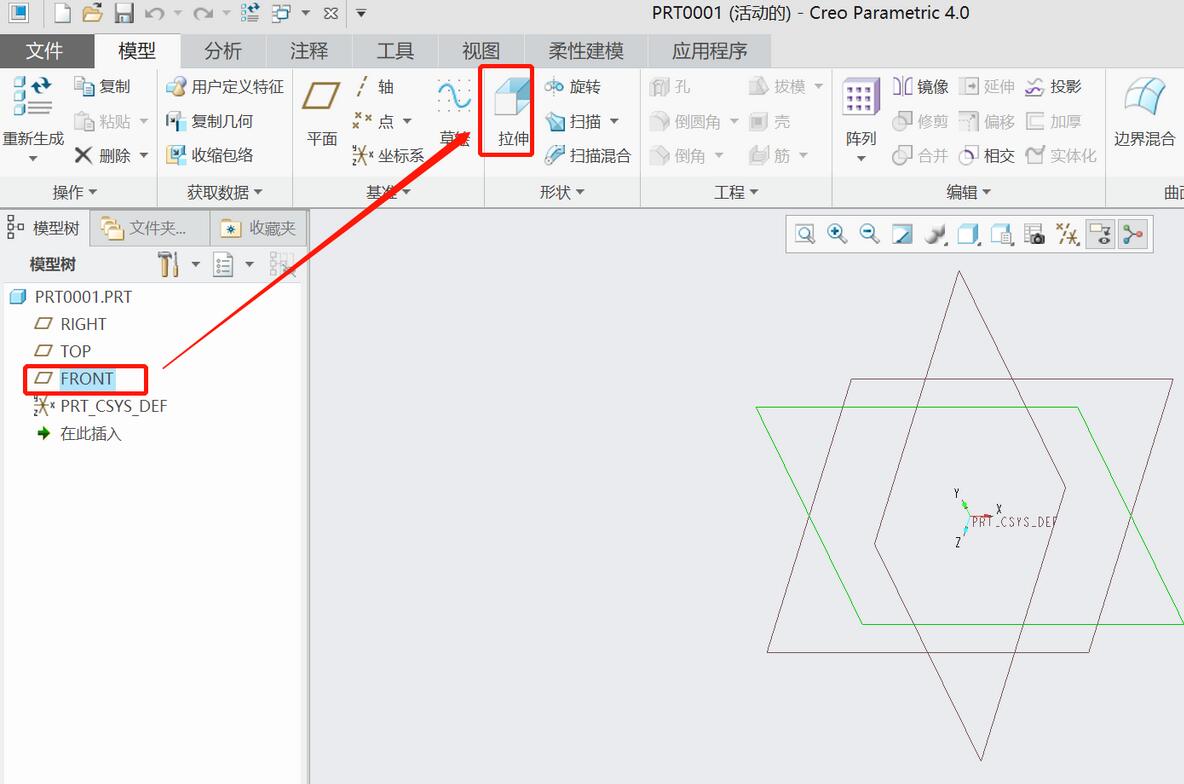
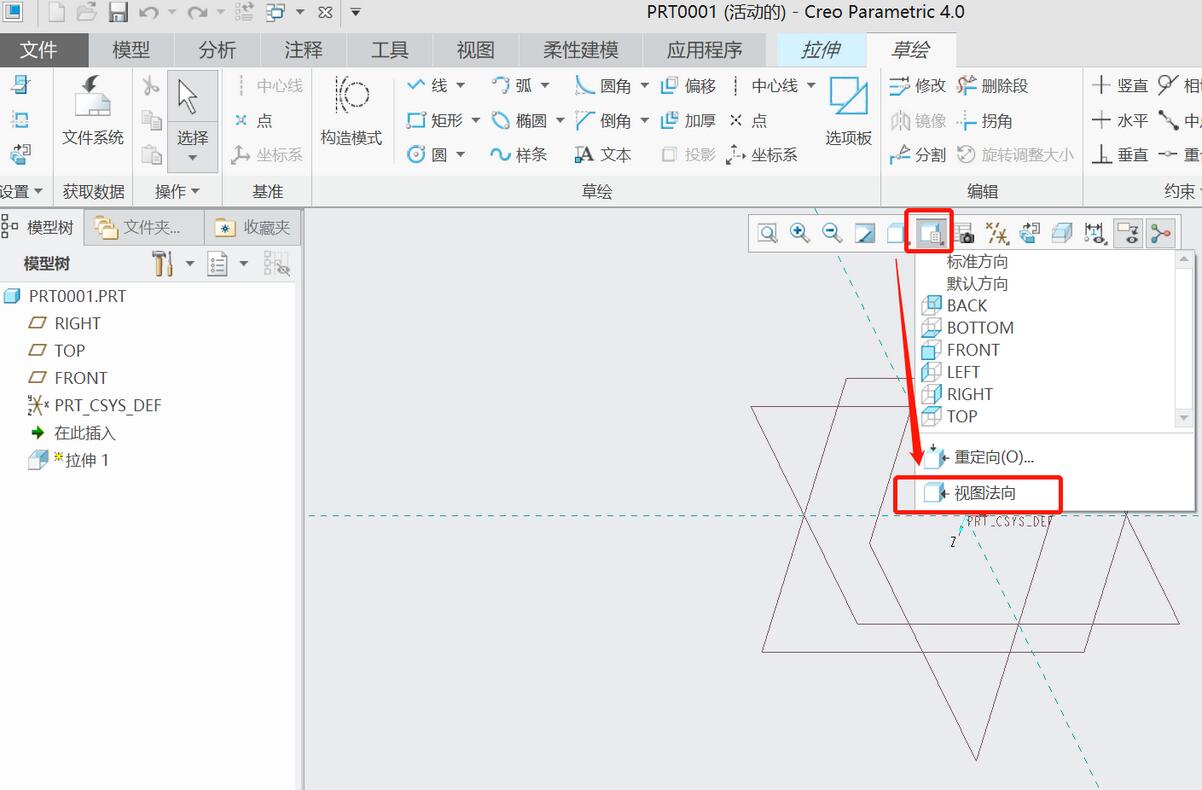
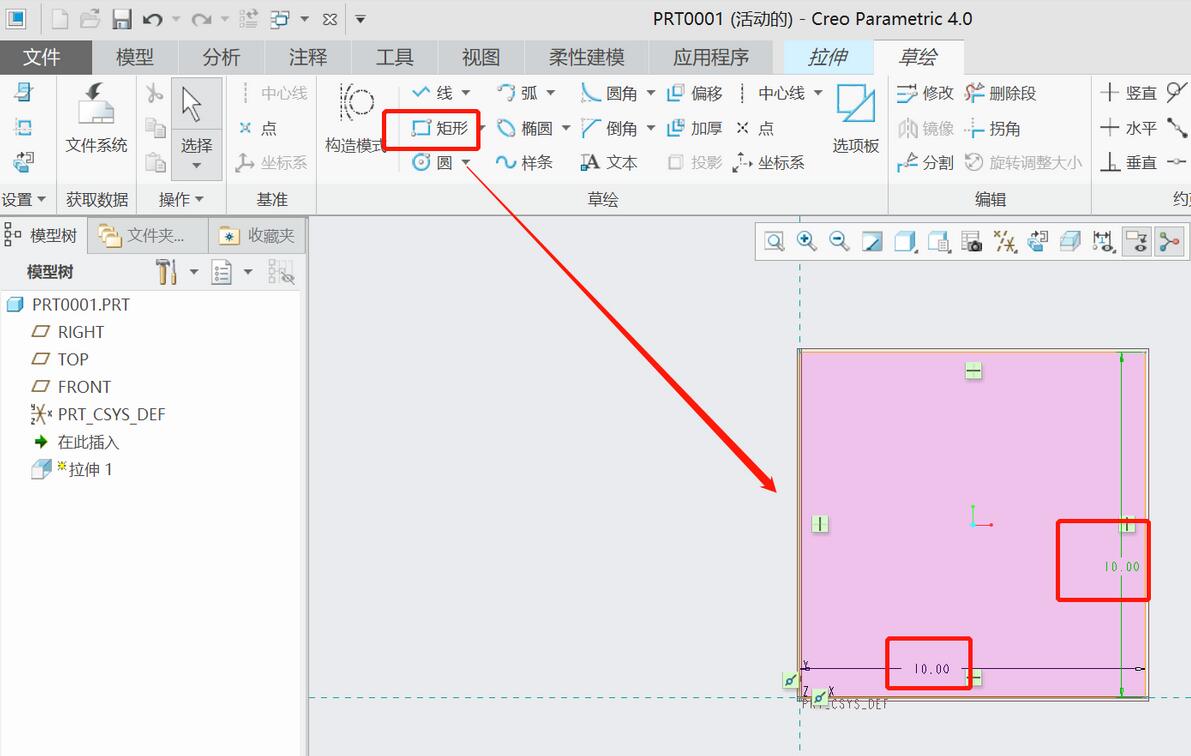
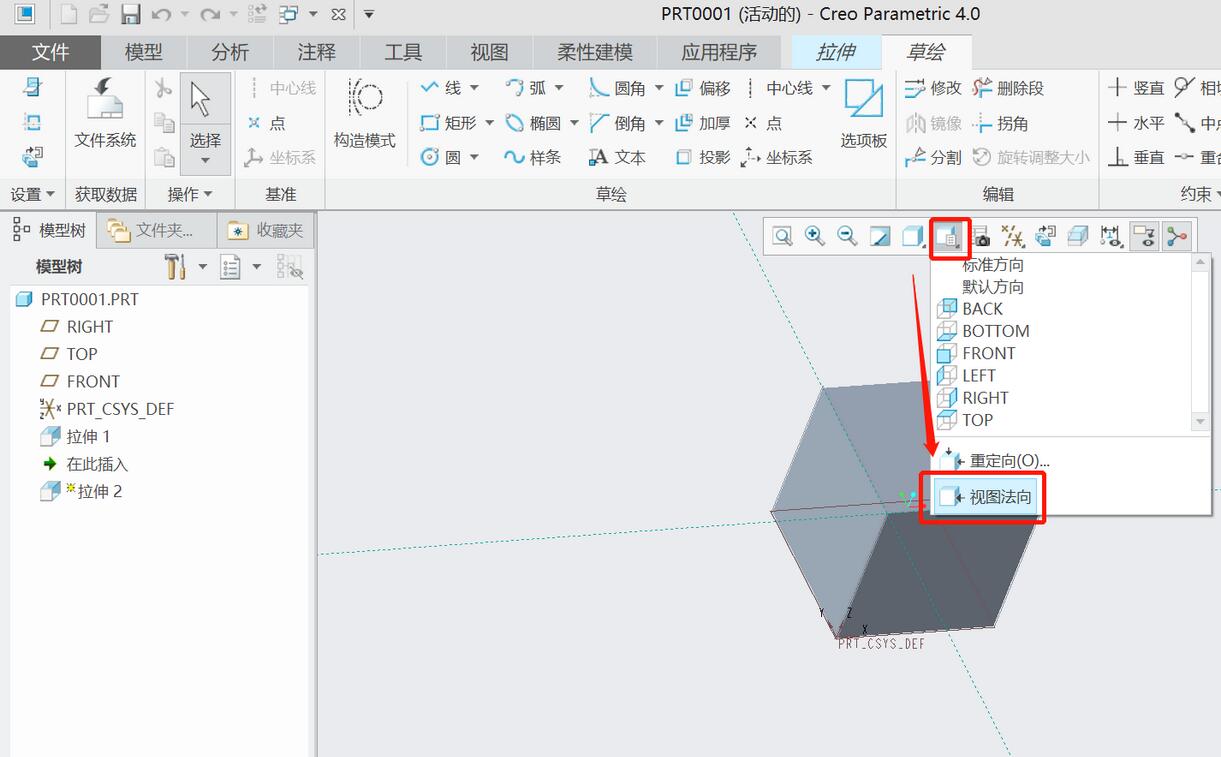
在前視圖繪制一個邊長為10(單位默認)的正方體,鼠標左鍵點擊front面,然后點擊拉伸,然后點擊視圖法向,此時草繪視圖正視,然后點擊矩形,繪制一個邊長為10的正方形,如下圖所示
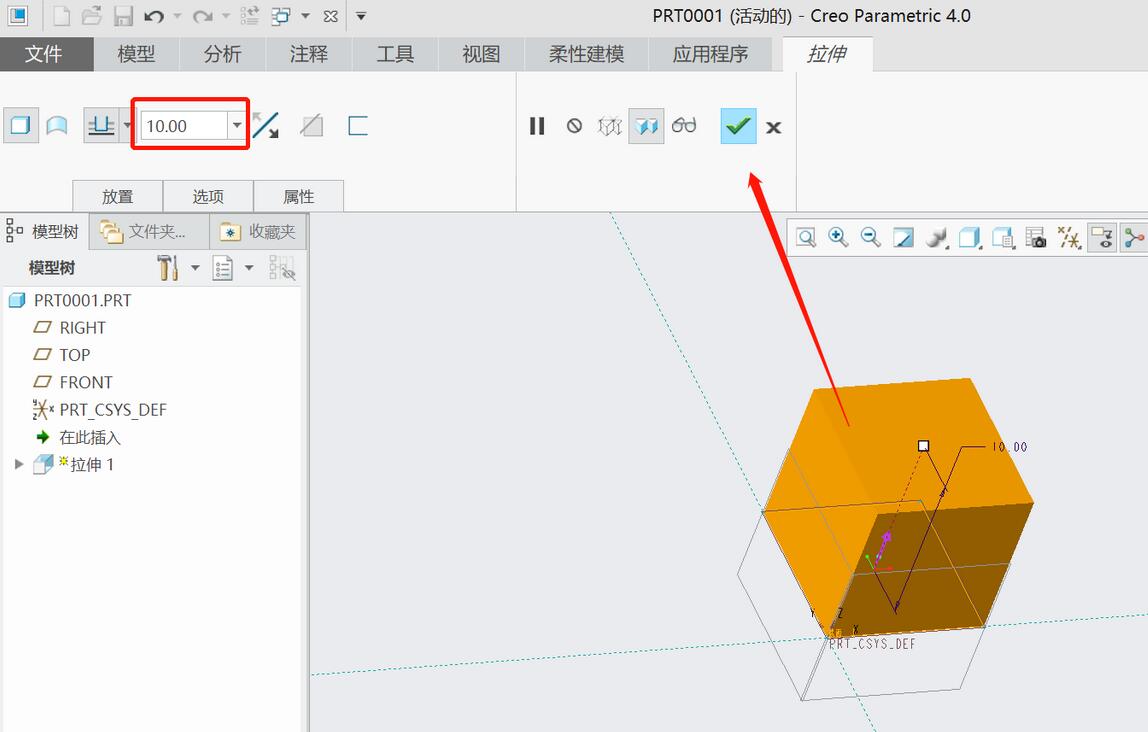
點擊右上角確定,此時邊長為10的正方體拉伸完成,如圖所示
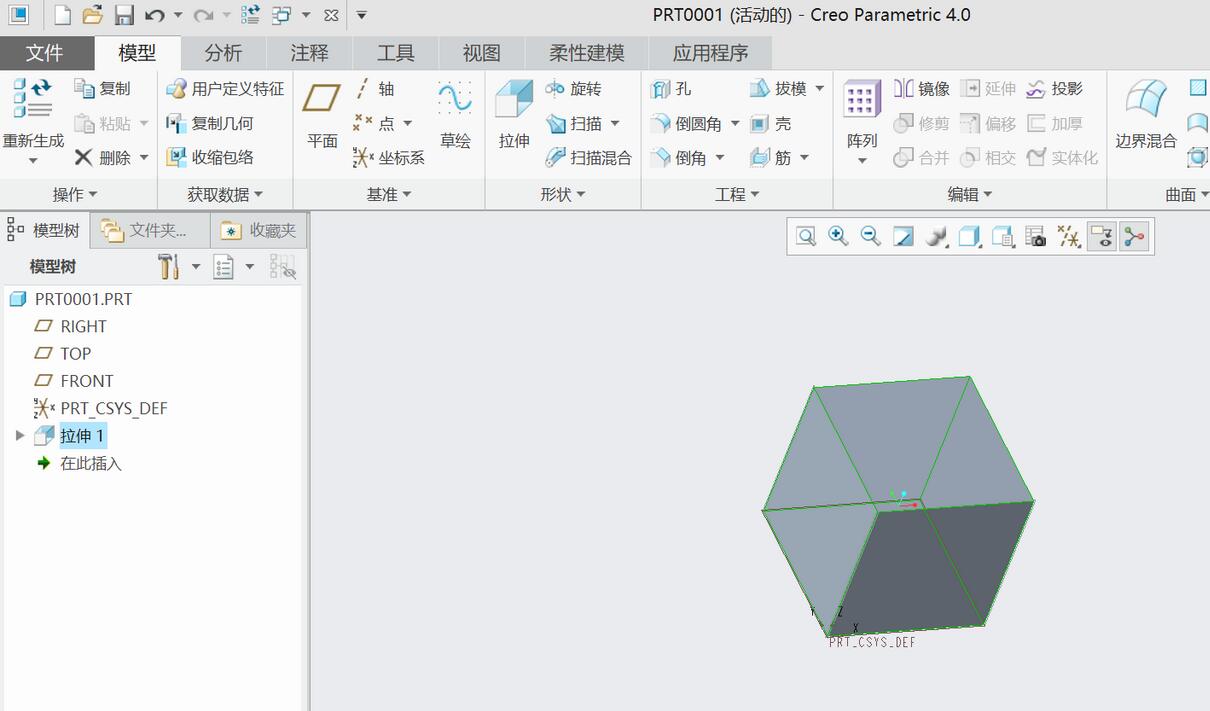
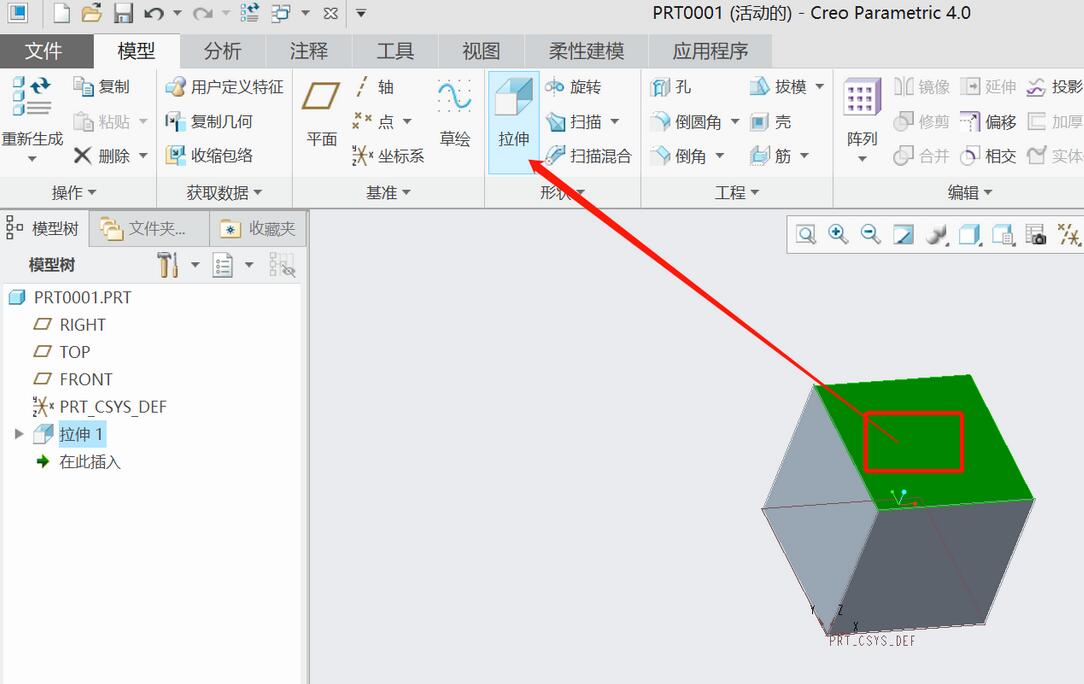
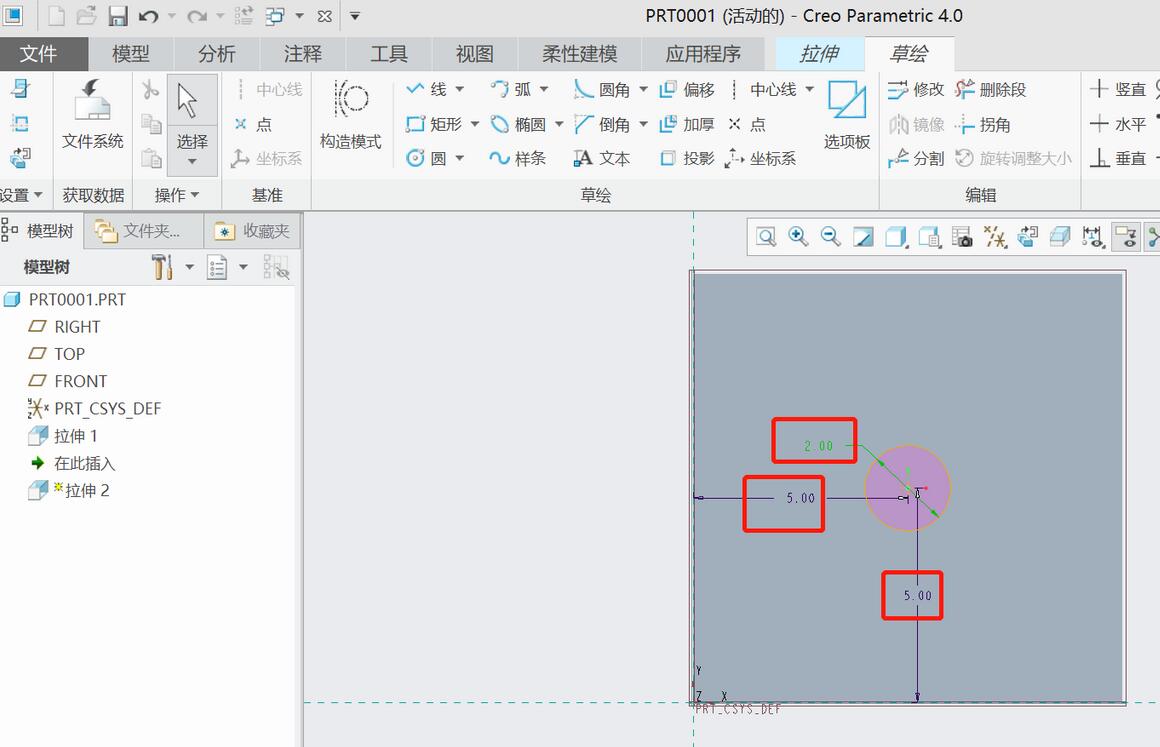
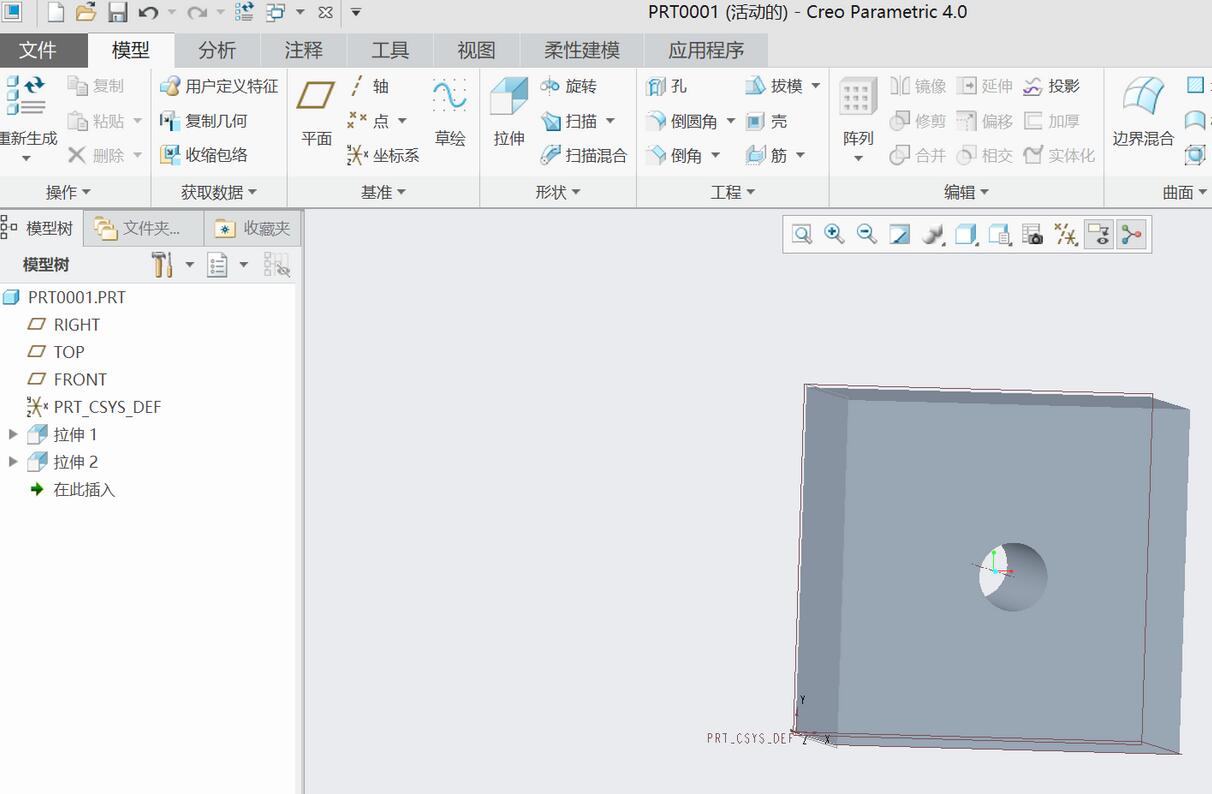
切除命令也是在拉伸命令里面,下面以在正方體中心位置切除一個半徑為2的通孔為例,選中正方體其中一個面,點擊拉伸命令,點擊視圖法向正視自己,繪制一個半徑為2的圓,點擊確定
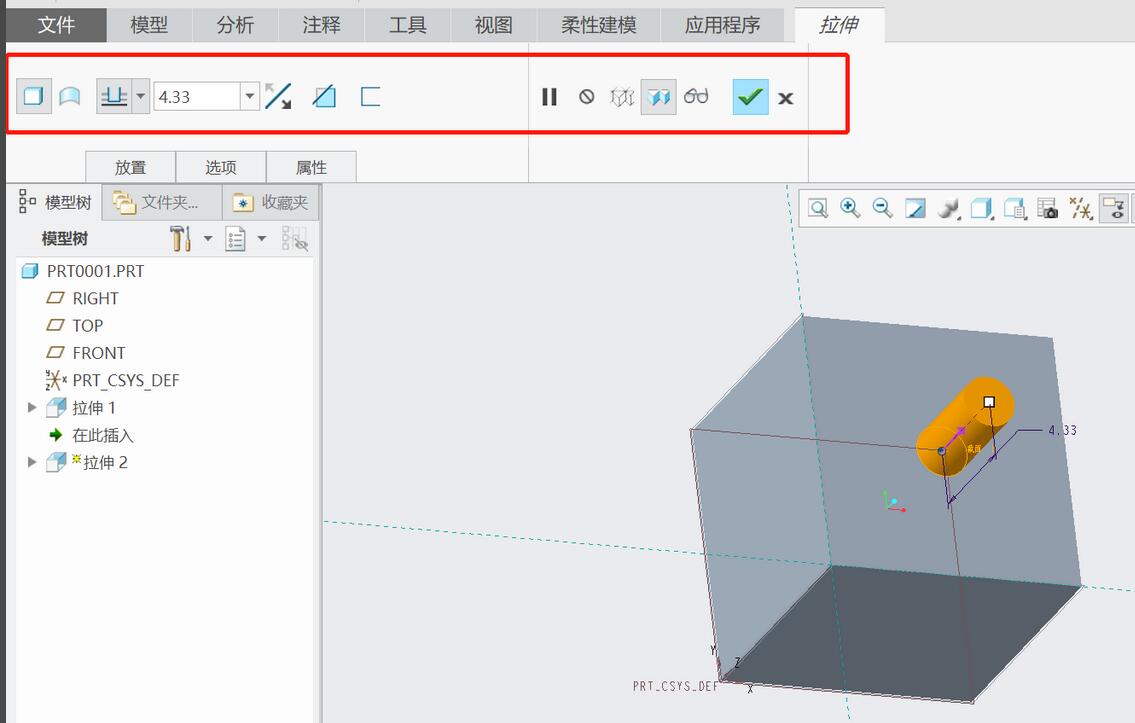
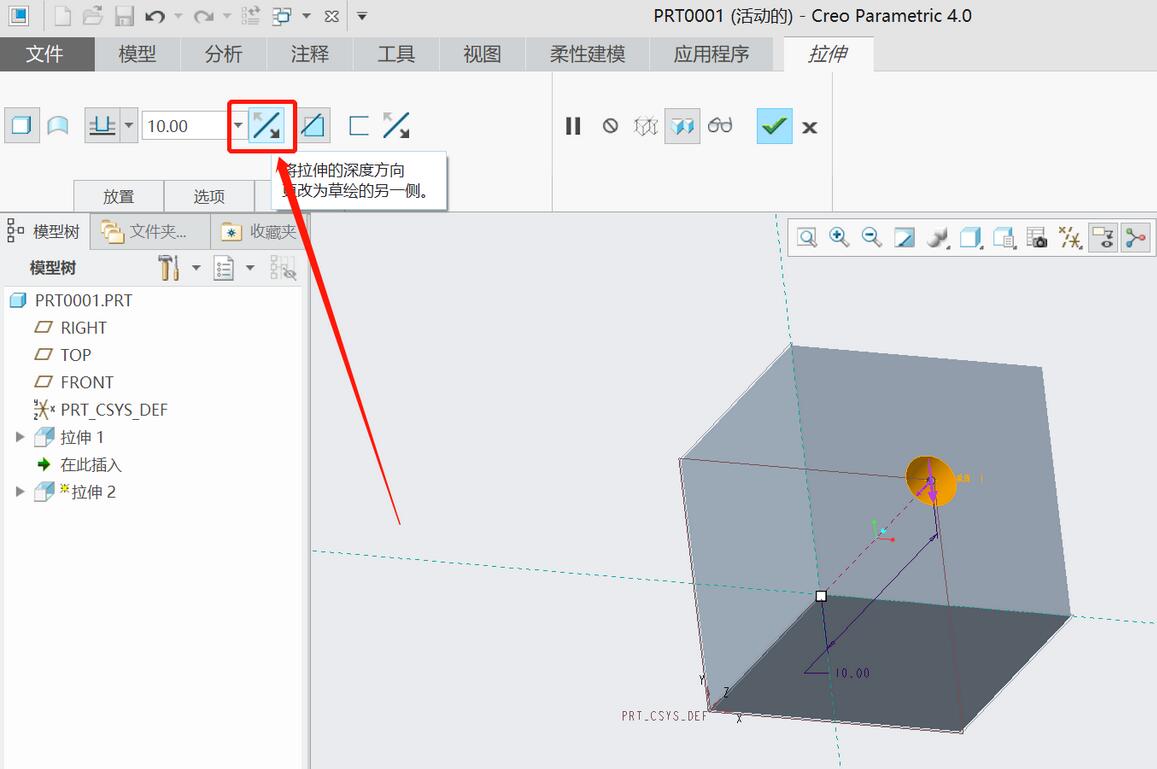
對于第五步,點擊確定后命令特征依舊Wie拉伸,然后點擊反向箭頭,如圖2所示,此時為切除(移除材料),設定移除深度為10,此時就切除了一個通孔,如圖所示
以上這里為各位分享了Creo4.0中拉伸切除命令的使用方法。有需要的朋友趕快來看看本篇文章吧。

















