
視頻轉換 占存:2.91 MB 時間:2021-02-08
軟件介紹: 迅捷視頻轉換器又稱迅捷萬能格式轉換器。迅捷視頻格式轉換器是一款簡單易用的全能視頻音頻格式轉...
很多網友在操作迅捷視頻轉換器時,表示還不會為視頻添加動畫片頭,其實很簡單,這里筆者就分享了關于迅捷視頻轉換器添加動畫片頭的方法內容。
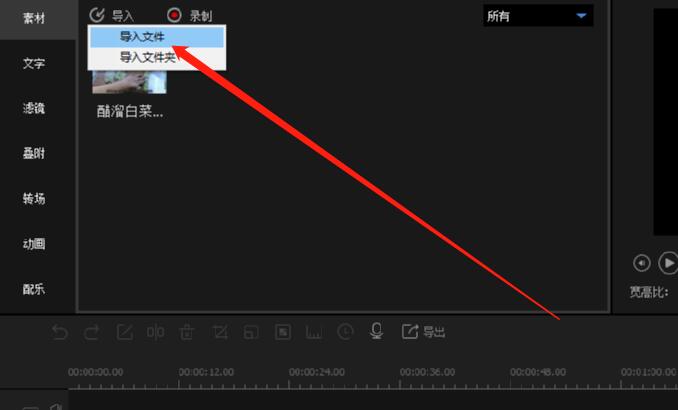
1.打開迅捷視頻轉換器,在界面的左上角找到導入選項并點擊,點擊導入之后,在出現的選項中點擊導入文件。
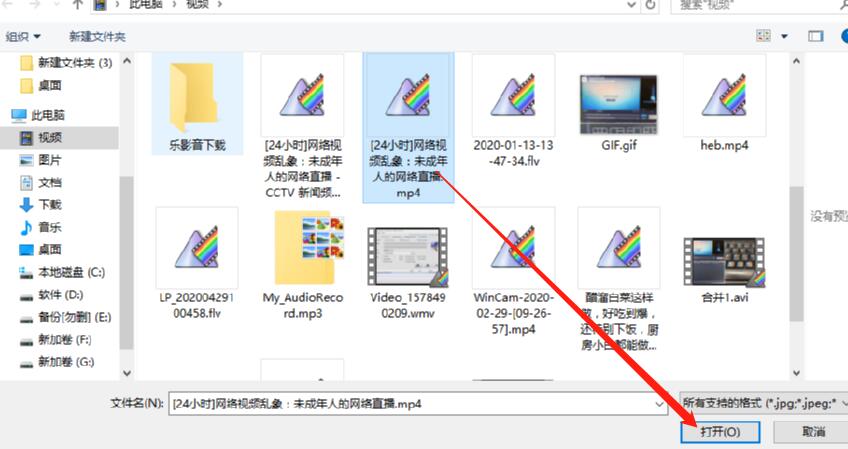
2.點擊導入文件之后,在出現的選擇文件界面中選擇想要編輯的視頻文件,選中之后點擊右下角的打開按鈕。
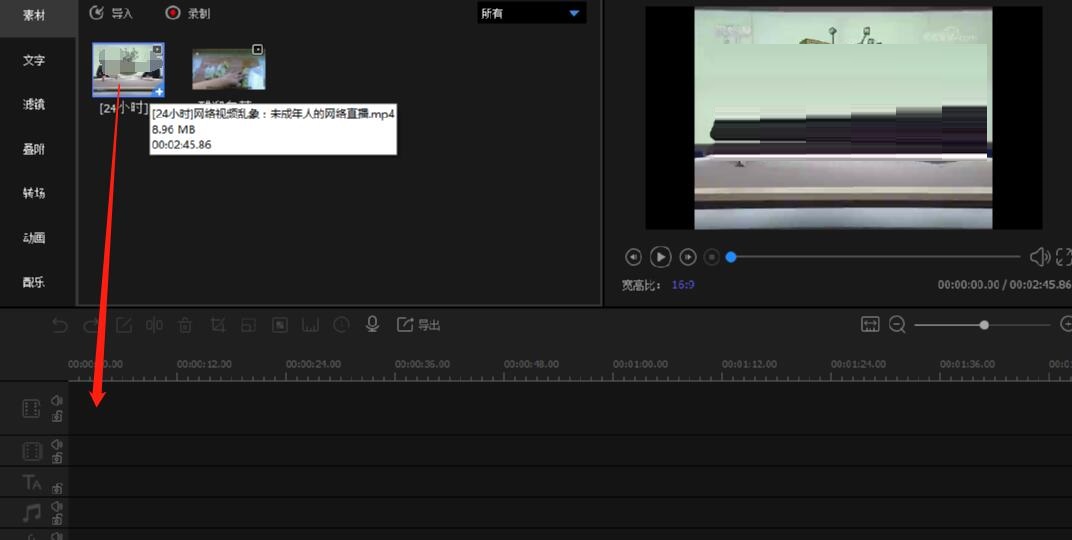
3.點擊打開按鈕之后,在軟件界面中選中添加的視頻,將它移動到下方的操作軌道上面。
4.緊接著下一步點擊左邊選項中的動畫這個功能模塊,然后就可以看到有很多的動畫素材,選擇自己想要使用的那一個拖動到下方的操作臺上。
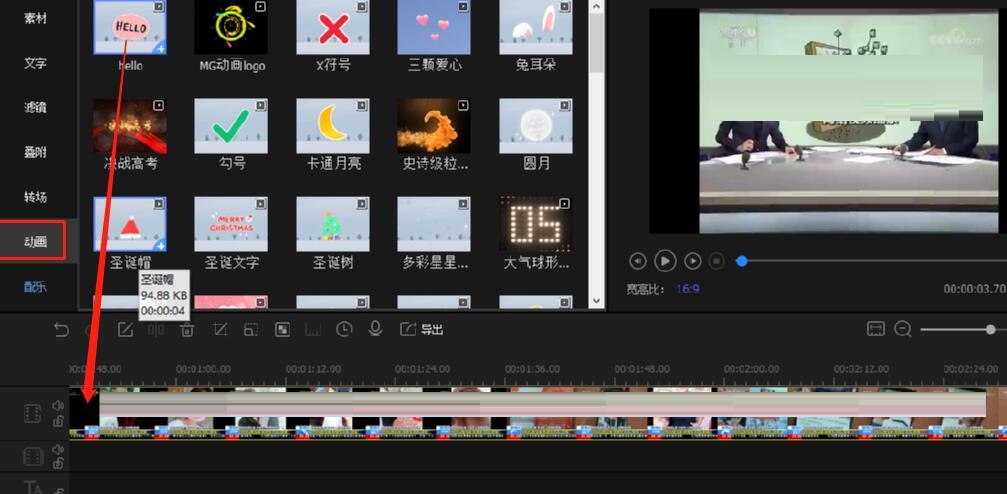
5.拖動到下方的操作臺之后,將動畫移動到視頻的最開頭,然后點擊播放按鈕可以播放預覽添加視頻片頭之后的效果。
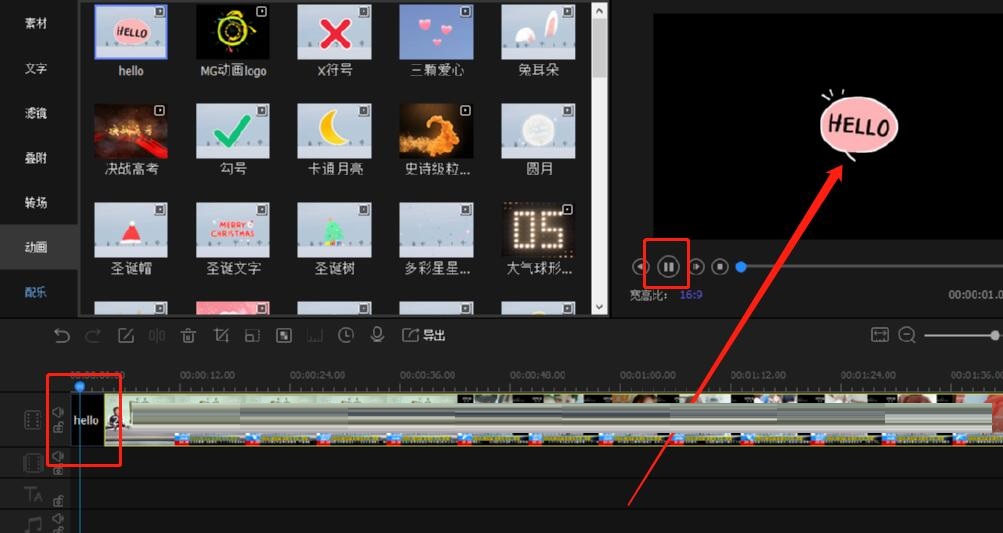
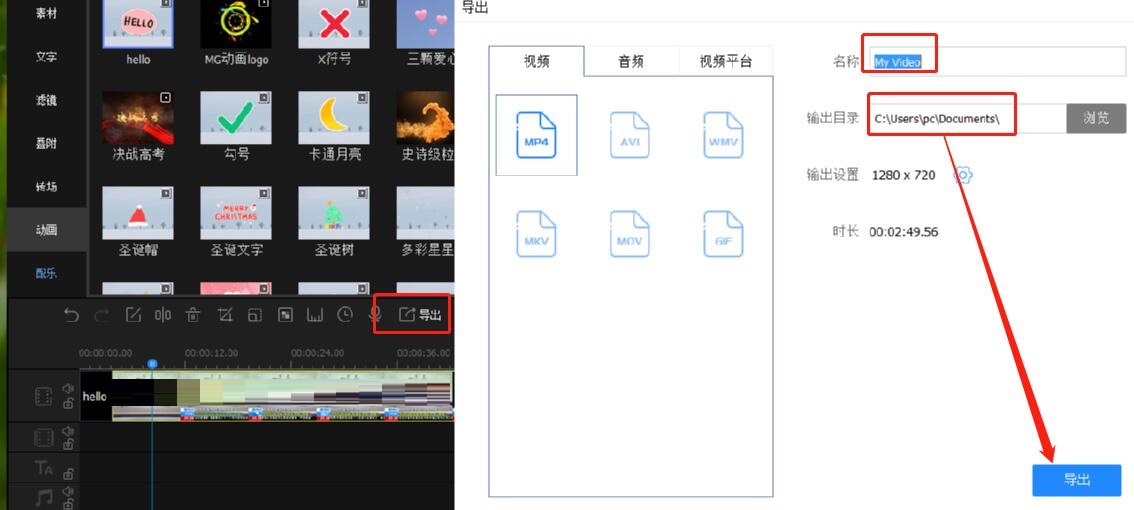
6.最后查看效果滿意之后,點擊界面中的導出按鈕,然后在出現的導出文件界面,設置好名稱和輸出路徑之后點擊導出按鈕即可導出。
以上這里為各位分享了迅捷視頻轉換器添加動畫片頭的方法。有需要的朋友趕快來看看本篇文章吧。