
圖像處理 占存:95.6MB 時間:2022-07-21
軟件介紹: CAD看圖王由具備三十年CAD開發背景的浩辰CAD出品,是一款移動端輕量級專業 CAD 工具,集快速看圖...
CAD看圖王的弧長標注功能該如何使用呢?可能有的朋友還不會,那么還不會的朋友可以來和小編一起學習一下CAD看圖王弧長標注功能的使用方法哦,希望通過本篇教程的學習,可以幫助到各位朋友更好地了解CAD看圖王這款軟件。
首先,用CAD看圖王打開圖紙。

在編輯模式,擴展工具欄中選擇弧長標注功能。
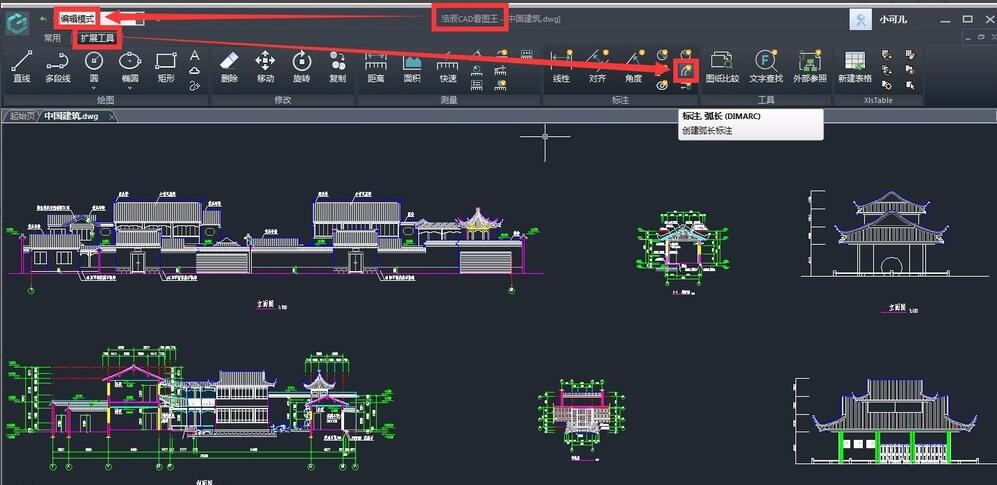
在圖中選擇弧形進行測量,即點擊選擇需要測量的圓弧。
PS:若標注非弧形圖形時,則不做任何操作。

點擊鼠標左鍵,拖動鼠標至標注終點,點擊鼠標左鍵完成標注,即指定弧長標注位置。

完成后的標注結果,如下圖中大紅色部分:

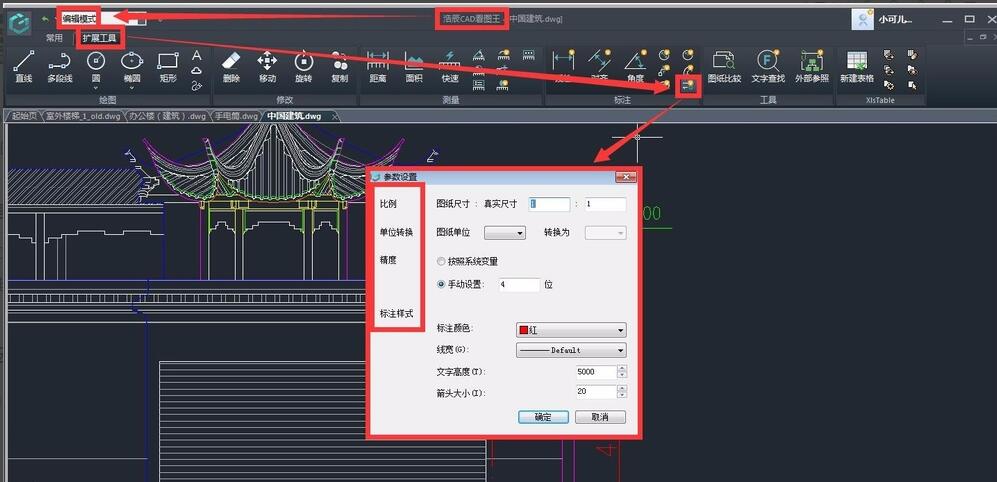
注意:CAD看圖王可以進行標注測量設置,如果您標注的字體大小、或者比例、單位以及精度等與您想要的不否,可以在標注測量設置里面進行修改,標注測量設置的位置如下圖所示:

點擊之后就會出現參數設置對話框,在對話框中我們可以根據需要設置標注的比例、精度、以及標注樣式中的標注顏色、線寬、文字高度和箭頭大小,還可以進行單位的轉換,以達到我們想要的標注結果。
以上就是小編分享的CAD看圖王弧長標注功能的使用方法,有需要的朋友可以來看看這篇文章哦。

















