圖像處理 占存:1.86MB 時間:2021-03-30
軟件介紹: CorelDRAW X4是一款簡潔實用的制作矢量圖形的平面設計軟件;CorelDRAW X4應用的行業非常廣泛,...
CDR如何做出突出文字效果?下面是小編介紹的CDR做出突出文字效果的圖文步驟,有需要的朋友就一起來下文看看吧!
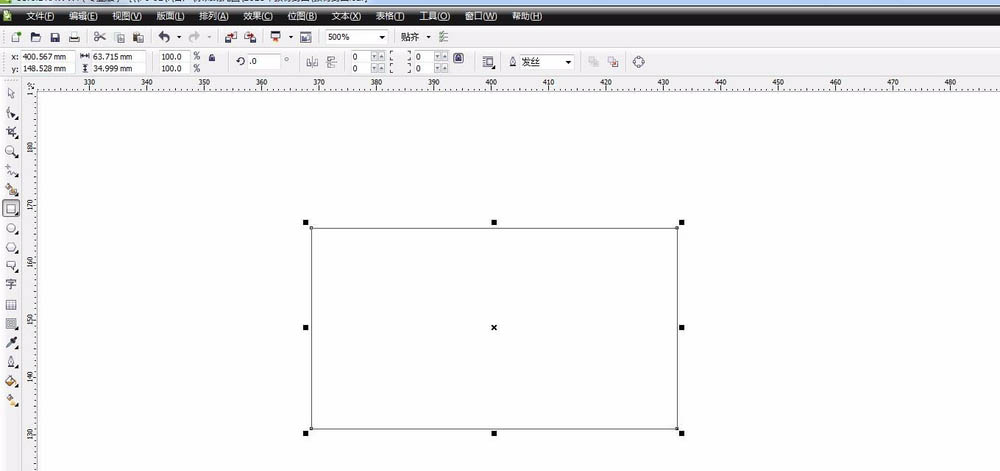
打開CDR,新建一個文件,尺寸可以任意設定。選擇工具欄中的矩形工具,繪制一個矩形,根據自己內容多少,決定矩形的長寬比。不要太不協調就好了
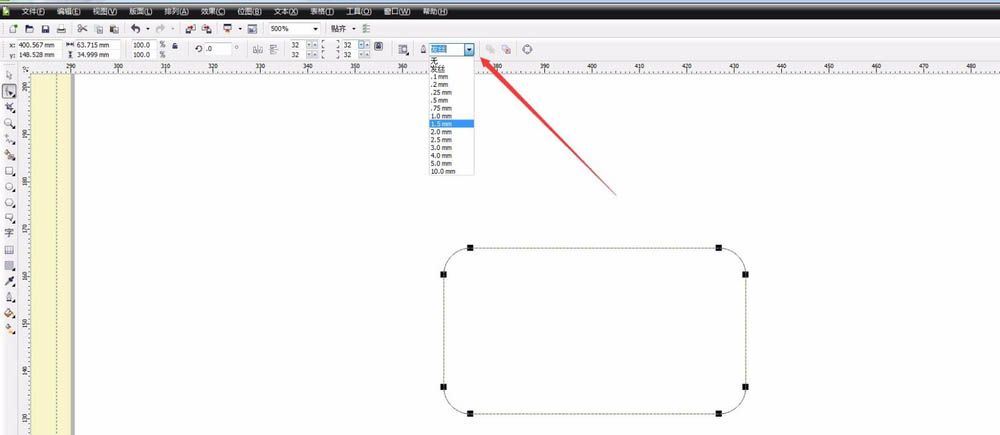
選擇形狀工具,在角的部分拖動鼠標,制作出圓角的效果。也可以通過在屬性欄中輸入數值的方法來達到圓角的效果。屬性欄中還可以設置線的粗細,可以稍微的粗一點。
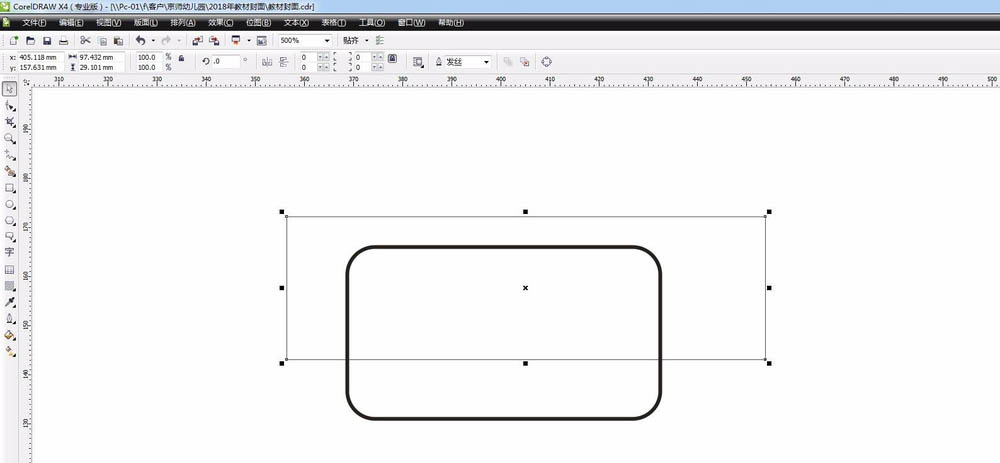
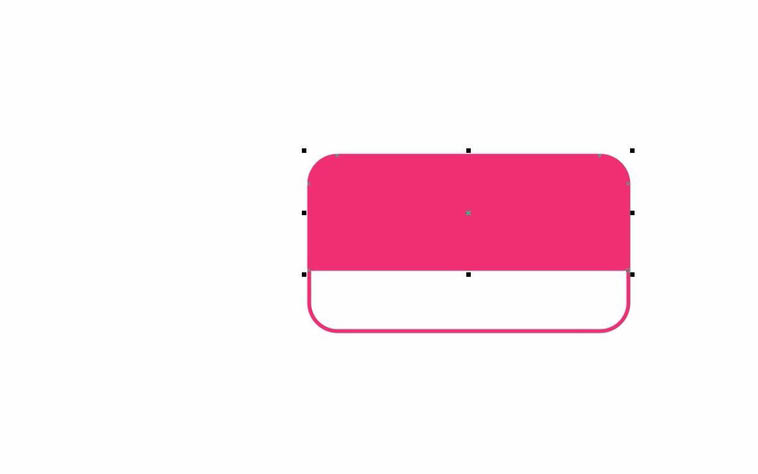
再重新繪制一個矩形。讓這兩個矩形中上部分呈現相交的狀態。如下圖所示。因為我的文案是兩行,上邊是主題,應該預留多一點的位置。下方則可以少一點。
選擇兩個矩形,在屬性欄中選擇相交命令。刪掉第二次繪制的矩形。給矩形填充一個顏色,比如粉色,然后下邊矩形填充為白色,輪廓線則填充粉色,讓顏色保持一致
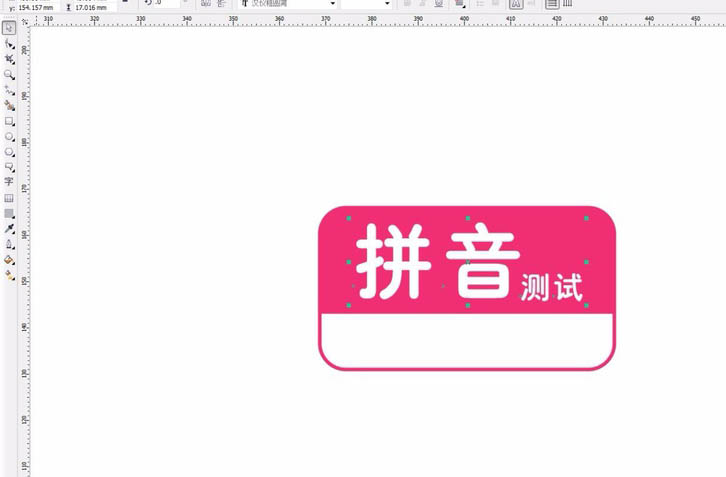
下面就是文字部分的輸入了。我主體是想要表現拼音。所以將這兩個字放大處理。字體選擇粗一點的字體。因為是給幼兒園用,所以字體的選擇上也要考慮下,不要選擇太直棱直角的,應該選擇卡通可愛圓潤的字體
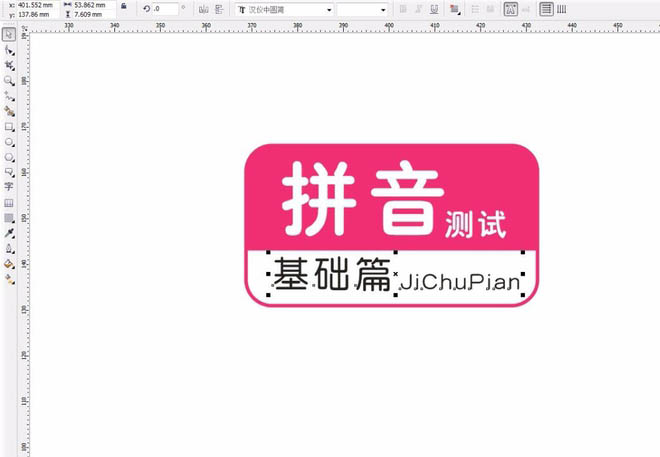
下邊的文字不是主要的,可以將字體縮小一點,字體的選擇上,也要稍微細一點的字體,這樣更加協調一點。文字和字母的排版,更能裝飾整個空間
若想要做一個高光的效果,可以在右上角的位置設置一個小的白線,然后轉化為位圖,進行高斯模糊一下。這樣就會更加生動一點。
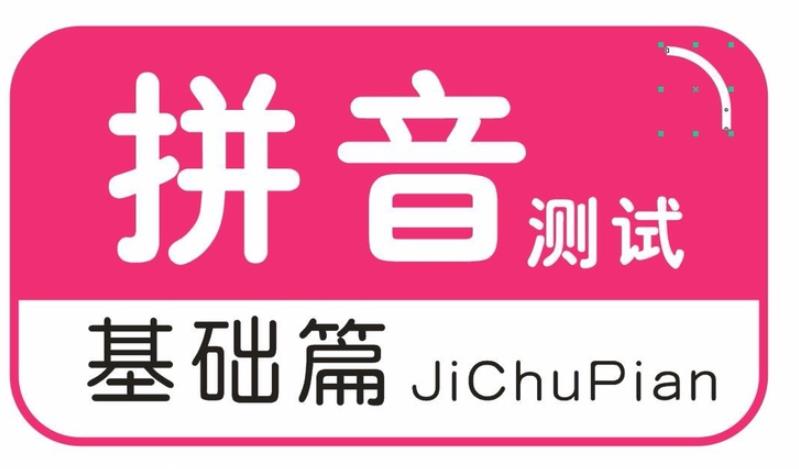
上文就講解了CDR做出突出文字效果的操作過程,希望有需要的朋友都來學習哦。