
圖像處理 占存:465.96MB 時間:2021-09-10
軟件介紹: coreldraw 12是由加拿大Corel公司開發的一款簡體中文版的圖形圖像軟件,coreldraw 12是直觀的...
一些網友才接觸CDR軟件,還不會使用形狀工具調整圖形形狀,今天筆者普及一下CDR使用形狀工具調整圖形形狀的操作步驟,下面就一起去看一看CDR使用形狀工具調整圖形形狀的操作方法吧,去了解了解,相信可以幫助到大家的。
添加和刪除節點
畫好圖形,形狀工具選擇圖形的四個角點拉動,選中的四個角則轉角成弧形,可調整到自己需要的弧形為止。
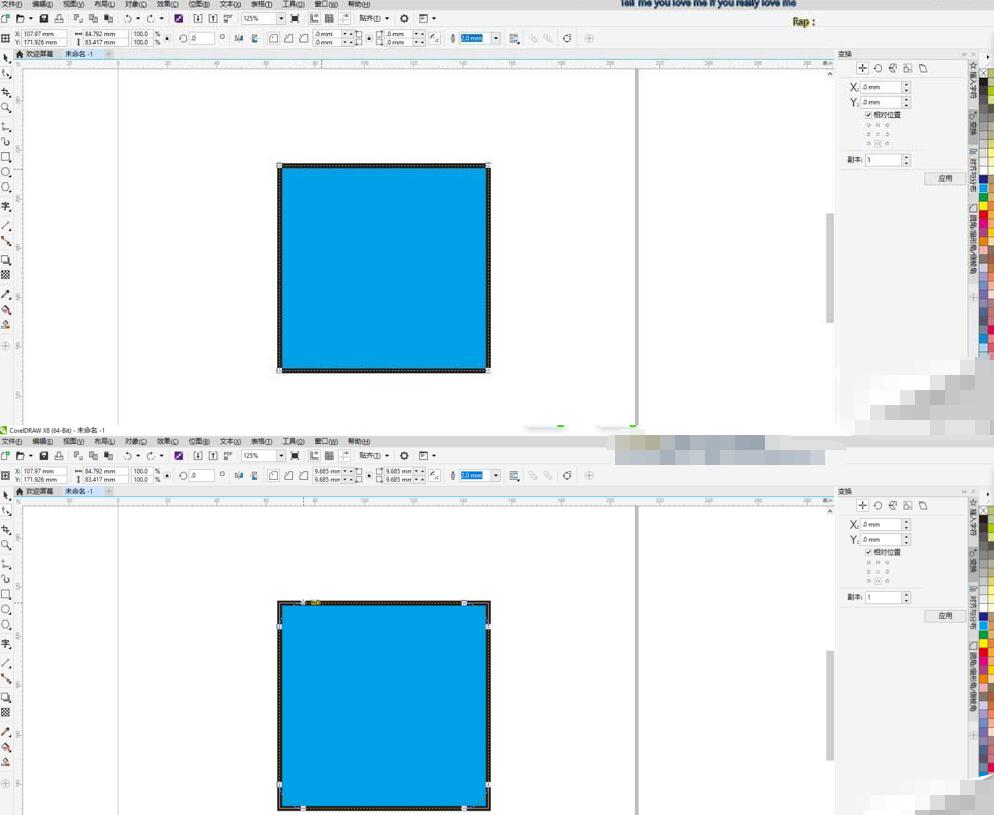
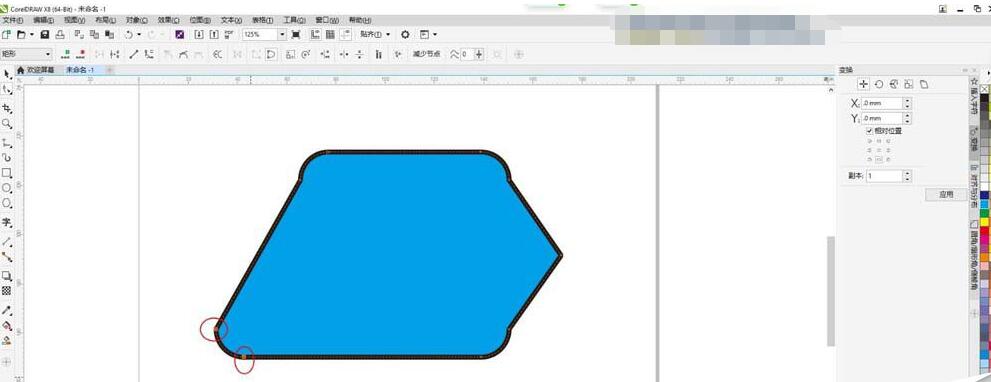
點擊屬性欄的轉曲工具,或用快捷鍵CTRL+Q把圖形轉曲線,轉曲后則可進行自由變換,點擊圖形任一邊加上一個節點,拉動節點,則改變了圖形形狀。

也可同時選擇圖形上的2個節點,進行拉動變形到自己想要的形狀,根據自己實際情況來用變形。
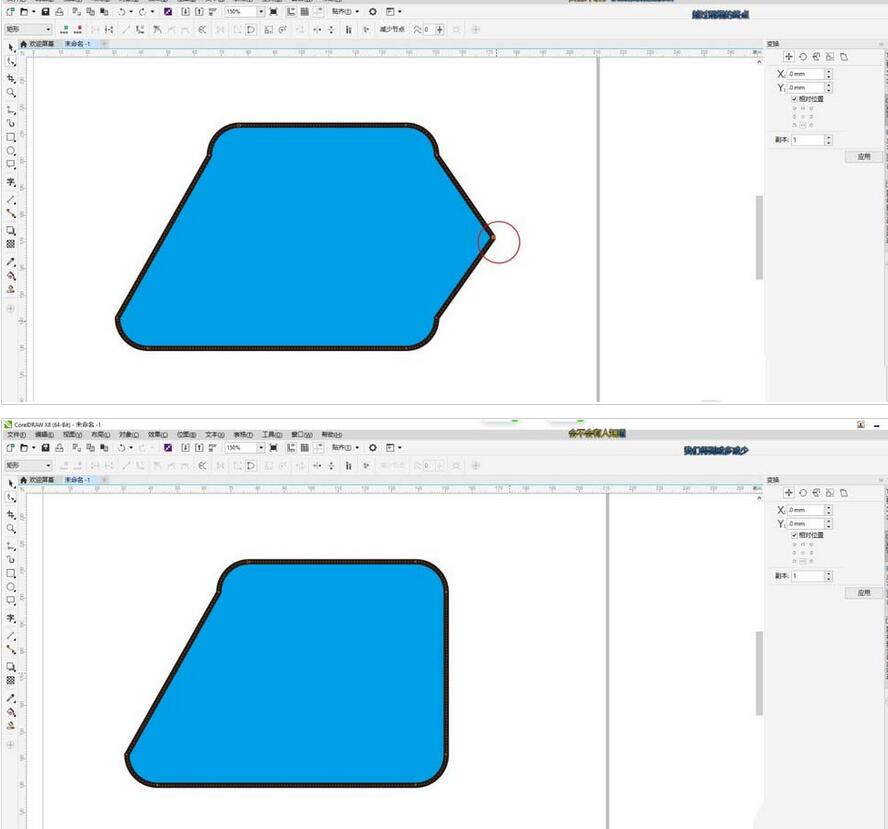
若覺得哪個節點比較礙眼,不想要,可雙擊節點來刪除此節點改變形狀。也可選擇多個節點接鍵盤上的刪除鍵來同時快速刪除節點。
形狀工具簡單實操
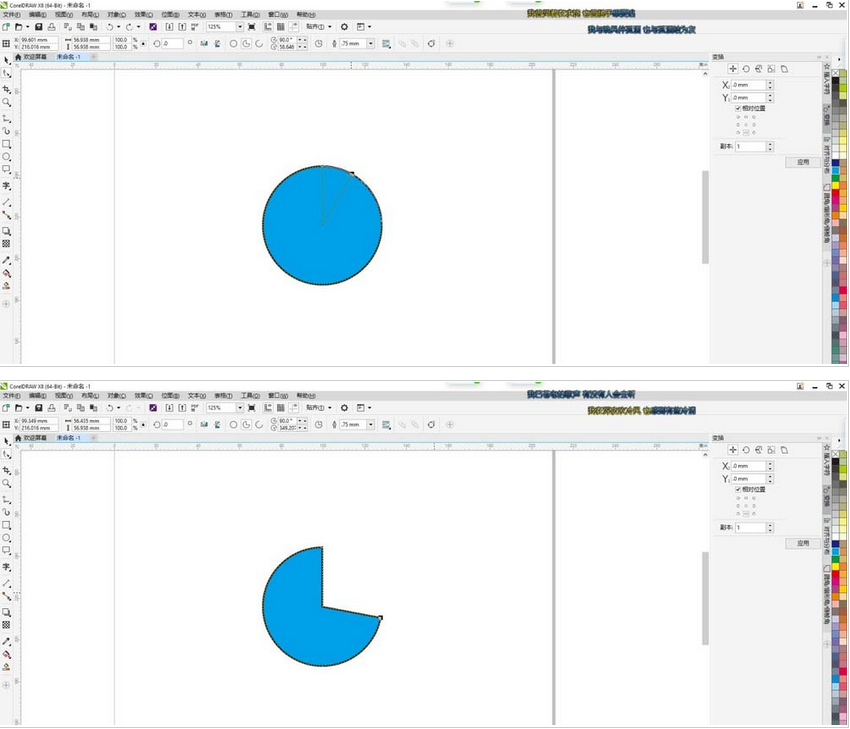
制作餅形圖:首先畫一個圓形,用形狀工具拉動圓形上的唯一一個節點拖動角度,則可任意改變圓形成自己要的圓餅形狀。做好形狀填充不同的顏色,即完成了一個餅形圖。
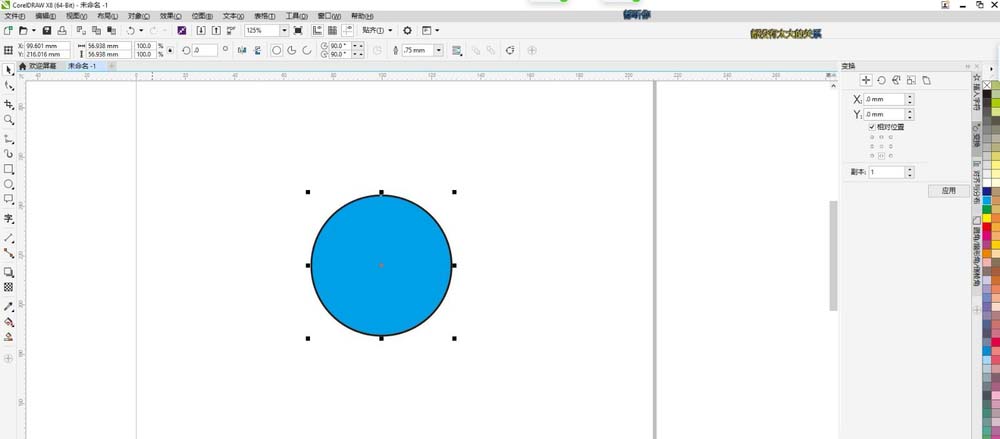
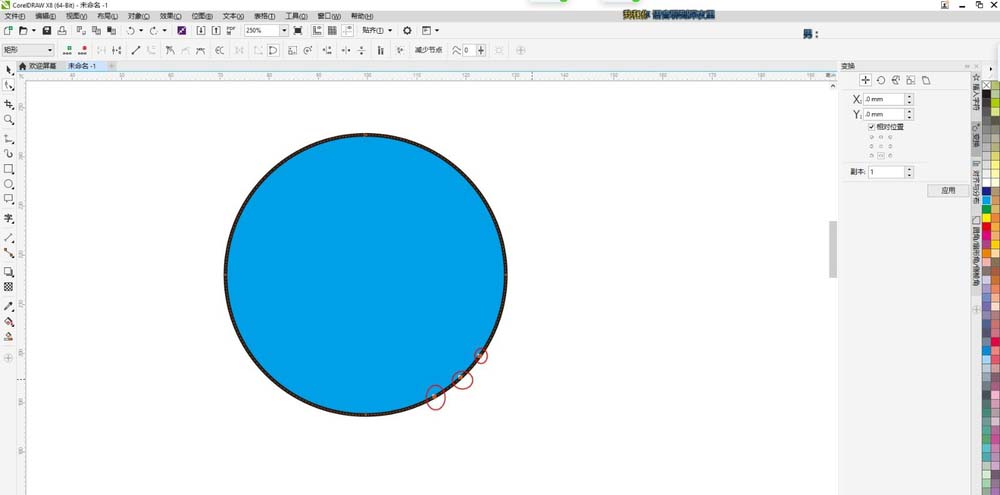
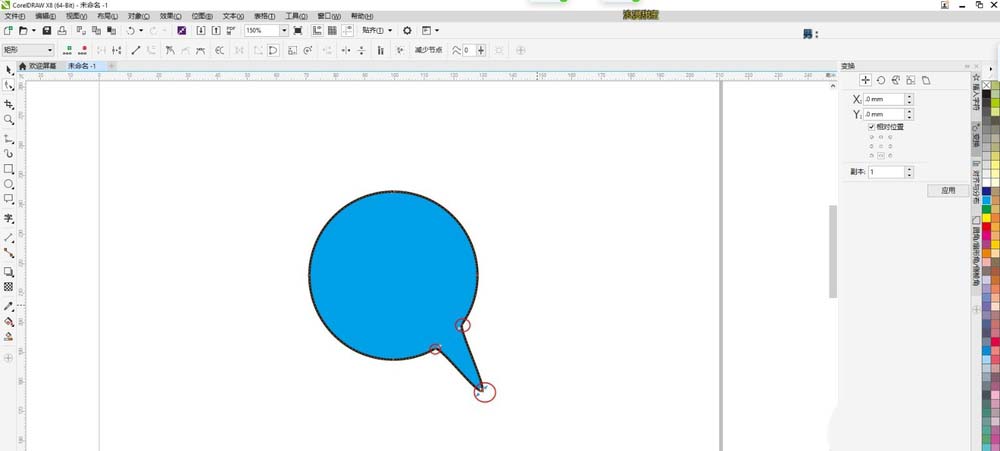
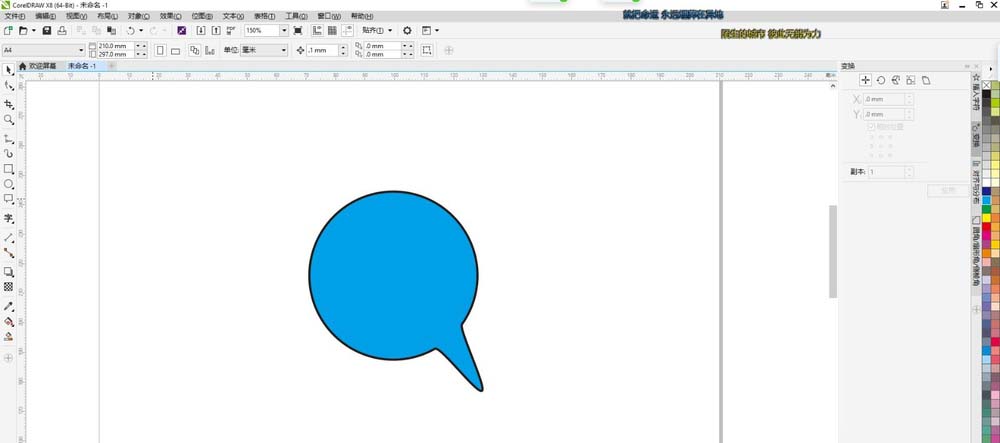
制作圓形對話框:這里把圓形轉曲,選擇一個地方點擊三個節點,拉動中間一個節點,就能快速完成一個圓形對話框。
以上這里為各位分享了CDR使用形狀工具調整圖形形狀的操作步驟。有需要的朋友趕快來看看本篇文章吧。